
Место на диске в cPanel: что его занимает и как безопасно освободить
ПечатьКоротко: общий объём виден на главной странице cPanel, в колонке Statistics, строка Disk Usage. Что именно занимает место, покажет раздел Files, затем Disk Usage. Чаще всего это старые резервные копии плагинов, забытые архивы, логи ошибок и почта, накопленная за годы. Их можно удалять; основные файлы сайта и системные папки аккаунта трогать нельзя.
Почему это важно
Заполненный диск не всегда заметен сразу, но последствия видны быстро. Сайт больше не может записывать файлы: в WordPress перестают загружаться картинки, не работают кеш и сессии, обновления обрываются на середине, на страницах появляются ошибки. Страдает и почта, потому что новые письма негде сохранить. Принимайте меры до того, как полоса дойдёт до 100%, а прежде чем переходить на тариф побольше, наведите порядок: как правило, место занимают файлы, которые давно не нужны.
Шаг 1. Найдите, что занимает место
- Войдите в cPanel из личного кабинета.
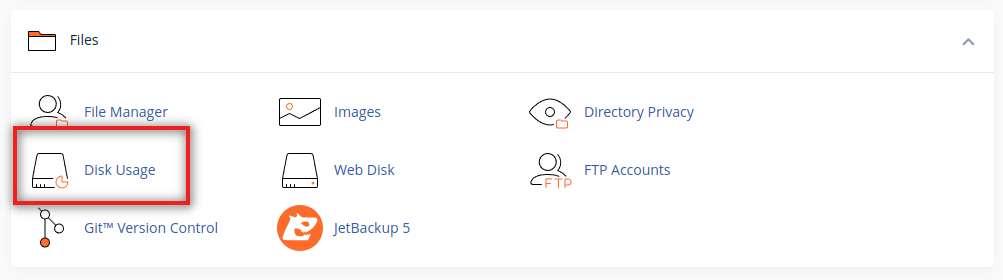
- В разделе Files нажмите Disk Usage. Можно также нажать на строку Disk Usage в колонке Statistics.
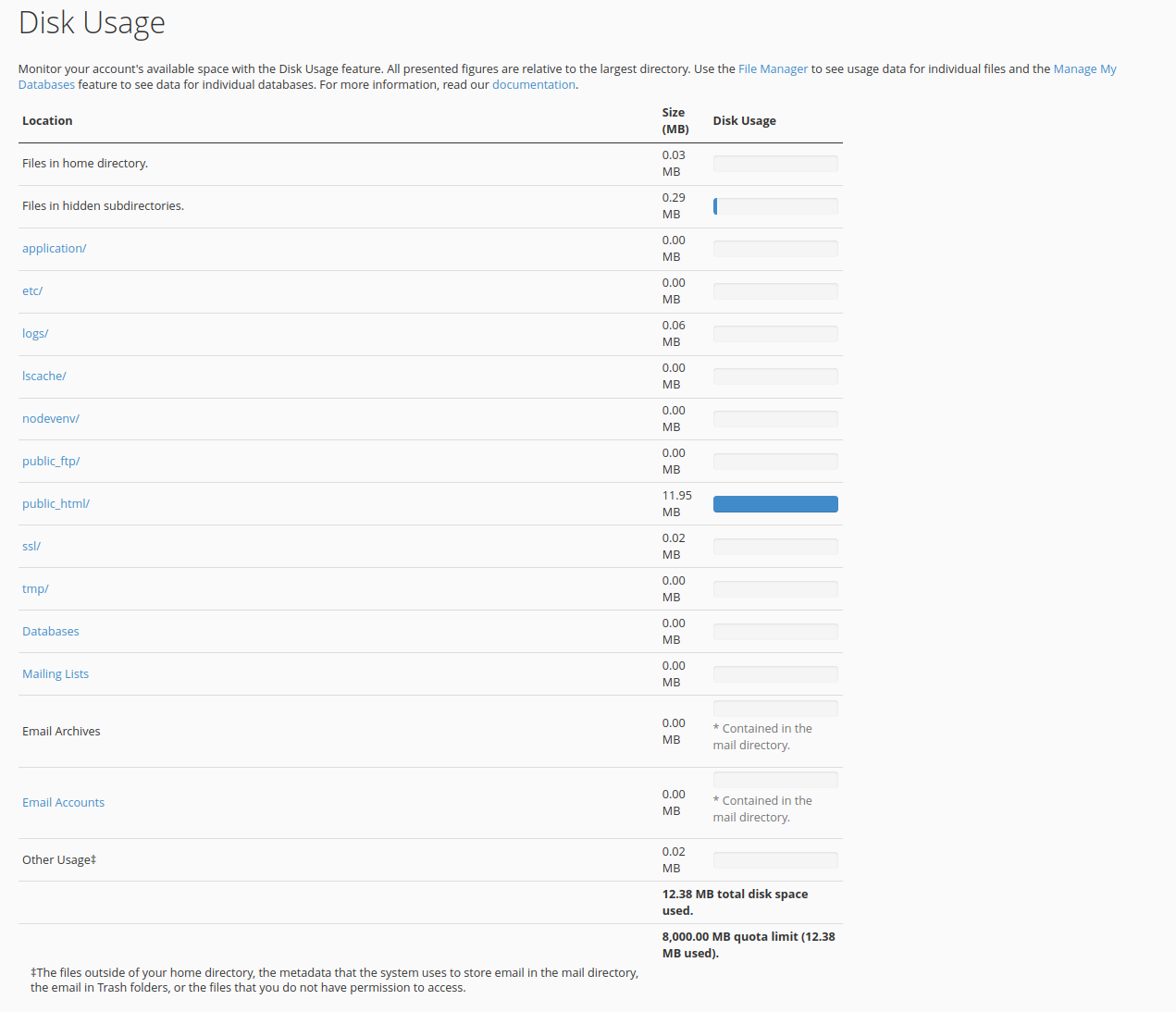
- В верхней таблице перечислены папки домашнего каталога с размером и полосой для каждой. Базы данных и почта вынесены в отдельные строки, поэтому сразу видно, что занимает больше всего: сайт, почта или базы.
Спуститесь в крупные папки
Ниже на странице находится дерево папок, по которому можно спускаться уровень за уровнем.
- Прокрутите страницу до списка папок и включите сортировку по занятому месту, чтобы самые большие оказались сверху.
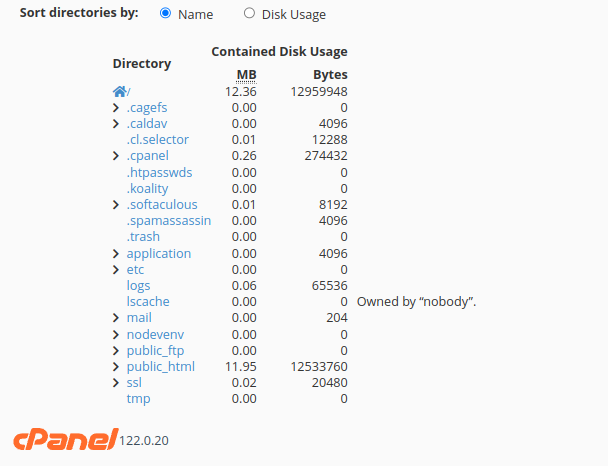
- Нажмите на стрелку перед папкой, чтобы раскрыть вложенные папки. Повторяйте для каждой крупной папки, пока не дойдёте до конкретных файлов.

Цифры обновляются периодически, поэтому только что удалённый файл ещё какое-то время может учитываться.
Для почты
Если папка mail большая, откройте Email, затем Email Disk Usage. Там видно, сколько занимает каждый ящик и каждая папка в нём, так что ящик, который получает много писем и никогда не очищается, найдётся быстро.
Шаг 2. Удалите лишнее
Резервные копии плагинов
UpdraftPlus, All-in-One WP Migration, Duplicator и Backuply хранят архивы прямо в аккаунте, в папках вроде wp-content/updraft, wp-content/ai1wm-backups или wp-content/backups-dup-*. Если они Вам нужны, скачайте их на компьютер, а затем удалите с сервера. Ежедневные копии JetBackup, которые делает TopHost, хранятся отдельно, в двух разных местах, а не в папках Вашего аккаунта.
Резервные копии Softaculous
Копии, созданные через Softaculous, в том числе перед обновлениями, лежат в папке softaculous_backups в корне аккаунта. Старые удаляйте в самом Softaculous, в разделе резервных копий.
Забытые архивы и старые копии сайта
Файлы .zip, .tar.gz или .sql, оставшиеся после переноса или установки, обычно лежат в public_html, в папках дополнительных доменов или в корне аккаунта. Кроме места, архив в public_html может скачать любой, кто угадает его имя, так что удалить его стоит в любом случае. Проверьте и подпапки со старыми копиями или тестовыми сайтами, например public_html/old или public_html/test.
Большие логи
Файлы error_log в public_html или в папках плагинов, а также wp-content/debug.log могут разрастаться до сотен мегабайт. Их можно удалить, но сначала посмотрите последние строки: быстро растущий лог говорит об ошибке, которую нужно исправить.
В корне аккаунта папка logs хранит архивы журналов доступа, а tmp – временные файлы; за несколько месяцев архивов набирается немало. Старые архивы из logs при необходимости скачайте, затем удалите. В tmp не удаляйте то, чего не узнаёте.
Кеш
Папка wp-content/cache после удаления создаётся заново. На WordPress Hosting и Business Hosting очистите кеш в WordPress: LiteSpeed Cache, затем Toolbox, затем Purge All.
Старая почта
Почтовые ящики занимают то же место, что и сайт. Очистите Trash и Spam, затем удалите или сохраните на компьютер старые письма с крупными вложениями из Inbox и Sent. Пошагово: Почтовый ящик переполнен: как освободить место для новых писем.
Очень большие изображения
Фотографии, загруженные прямо с телефона, могут весить по нескольку мегабайт, а WordPress хранит оригинал рядом с уменьшенными копиями. Как их уменьшить: Оптимизация изображений и видео на сайте.
Неиспользуемые темы и плагины
Удалите в WordPress отключённые темы и плагины.
Шаг 3. Очистите корзину File Manager
Файлы, удалённые через File Manager, обычно попадают в папку .trash и продолжают учитываться. Откройте в File Manager View Trash и нажмите Empty Trash или при удалении больших файлов сразу отмечайте окончательное удаление.
Что удалять нельзя
- папки
wp-adminиwp-includes, а также изображения вwp-content/uploads; - базы данных сайтов;
- системные папки в корне аккаунта, такие как
mail,etcиssl.
Не уверены, что это за файл? Оставьте его и спросите нас в тикете, указав полный путь.
Если места всё равно не хватает
- Перейдите на тариф с большим объёмом диска в личном кабинете: Услуги, затем Upgrade/Downgrade. Сайт остаётся в том же аккаунте.
- Если места хватает, но файлов очень много, см. статью об inode.
- Если Disk Usage показывает цифры, которые не совпадают с тем, что Вы видите в папках, создайте тикет, и мы проверим аккаунт.
Частые вопросы
Я удалил файлы, а занятое место не уменьшилось. Почему?
Чаще всего файлы попали в корзину File Manager, и её нужно очистить (шаг 3). Вторая причина – cPanel обновляет цифры периодически: подождите немного и проверьте снова.
Резервные копии TopHost занимают моё место?
Нет. Копии JetBackup хранятся вне Вашего аккаунта. Место занимают только копии, которые Вы делаете сами через плагины, Softaculous или cPanel, если оставляете их на сервере.
