
Доступ по SSH на хостинге cPanel: подключение, Terminal и SSH-клиенты
ПечатьКоротко: на виртуальном хостинге TopHost доступ по SSH по умолчанию отключён из соображений безопасности и включается по запросу через тикет. После включения с командной строкой можно работать двумя способами: в браузере через Terminal в cPanel или из программы на компьютере, подключаясь к порту 49786 с именем пользователя cPanel.
Зачем нужен SSH на хостинге
- распаковка и создание больших архивов быстрее, чем в File Manager;
- выгрузка или загрузка большой базы данных командами
mysqldumpиmysql; - поиск того, что занимает место, например командой
du -sh *; - работа с Composer, git или WP-CLI, если эти инструменты есть на сервере;
- массовая смена прав или поиск по множеству файлов сразу.
Вы работаете с правами своего аккаунта. Доступа root нет, системные пакеты устанавливать нельзя; для этого нужен VPS. Приложения на Node.js и Python настраиваются инструментами cPanel, описанными в руководстве по Node.js и руководстве по Python.
Шаг 1. Попросите включить SSH
Создайте тикет из личного кабинета и укажите домен или имя пользователя cPanel. Мы ответим, когда доступ будет включён.
Шаг 2, вариант А. Terminal в cPanel
- Войдите в cPanel и в разделе Advanced нажмите Terminal.
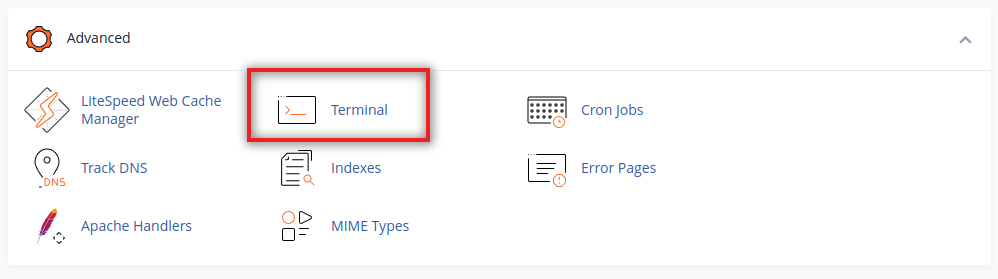
- При первом запуске cPanel покажет предупреждение о работе в командной строке. Подтвердите кнопкой I understand and want to proceed.
- В браузере откроется командная строка в Вашей домашней папке
/home/username. Никаких программ и дополнительных паролей не требуется.
Шаг 2, вариант Б. SSH-программа на компьютере
Понадобятся четыре параметра:
| Параметр | Значение |
|---|---|
| Сервер | имя сервера из письма об активации хостинга или Ваш домен, если он направлен на наш сервер |
| Порт | 49786 (не стандартный 22) |
| Имя пользователя | имя пользователя cPanel, а не адрес электронной почты |
| Пароль или ключ | пароль от cPanel или SSH-ключ, авторизованный в cPanel |
Windows 10 и 11
В Windows уже есть встроенный SSH-клиент. Откройте PowerShell или командную строку и введите:
ssh -p 49786 username@server
Если Вам удобнее PuTTY: в поле Host Name укажите сервер, в поле Port 49786, оставьте тип подключения SSH, нажмите Open и введите имя пользователя после login as.
macOS и Linux
Откройте приложение «Терминал» и выполните ту же команду: ssh -p 49786 username@server.
При первом подключении программа покажет отпечаток сервера и спросит, доверять ли ему. Введите yes. Пока Вы вводите пароль, на экране ничего не появляется, так и должно быть.
Вход по ключу вместо пароля
Ключ надёжнее пароля и избавляет от постоянного ввода. Настроить его можно двумя способами:
- Ключ, созданный на компьютере (рекомендуется). Выполните
ssh-keygen -t rsa -b 4096и защитите ключ парольной фразой. В cPanel откройте Security, затем SSH Access, затем Manage SSH Keys, нажмите Import Key и вставьте содержимое файла.pub. Вернувшись к списку, нажмите Manage рядом с ключом, а затем Authorize. - Ключ, созданный в cPanel. На той же странице нажмите Generate a New Key, задайте парольную фразу и создайте ключ, затем авторизуйте его, как описано выше. Скачайте закрытый ключ кнопкой View/Download. Для PuTTY преобразуйте его в формат PPK на той же странице или в PuTTYgen.
Подключение с ключом выглядит так: ssh -p 49786 -i ~/.ssh/id_rsa username@server. Никому не передавайте закрытый ключ, в том числе нашей поддержке.
Если подключиться не удаётся
- Таймаут или отказ в соединении: SSH ещё не включён, указан неверный порт или файрвол заблокировал Ваш IP-адрес после нескольких неудачных попыток входа. Причины таких блокировок описаны в статье о файрволе; пришлите нам свой IP-адрес в тикете, и мы его проверим.
- Permission denied: неверное имя пользователя или пароль, либо ключ импортирован, но не авторизован. Если Вы забыли пароль от cPanel, посмотрите, где сбросить пароли.
- Команда сама прерывается: очень тяжёлые команды ограничены ресурсами хостинг-аккаунта. Разбейте работу на части или запускайте её в менее загруженное время.
Будьте внимательны: команды вроде rm -rf удаляют файлы сразу, без корзины. Перед крупными изменениями сделайте резервную копию, а по окончании работы закройте сессию.
SSH на VPS
На VPS доступ root есть сразу, без тикета. См. первое подключение к VPS по SSH, а если сервер не отвечает, пошаговую диагностику доступа к VPS.
