
Acces SSH pe găzduirea cPanel: activare, Terminal și conectare din program
TipărirePe scurt: pe găzduirea partajată TopHost, accesul SSH este oprit implicit, din motive de securitate, și se activează la cerere, printr-un tichet. După activare puteți lucra în linia de comandă în două feluri: în browser, cu Terminal din cPanel, sau dintr-un program de pe calculator, conectându-vă pe portul 49786 cu numele de utilizator cPanel.
La ce vă folosește SSH pe găzduire
- dezarhivarea sau crearea arhivelor mari mai repede decât în File Manager;
- exportul sau importul unei baze de date mari cu
mysqldumpșimysql; - găsirea a ceea ce ocupă spațiu, de exemplu cu
du -sh *; - lucrul cu instrumente precum Composer, git sau WP-CLI, acolo unde sunt disponibile pe server;
- schimbarea drepturilor sau căutarea în multe fișiere deodată.
Lucrați cu drepturile propriului cont. Nu există acces root și nu se pot instala pachete de sistem; pentru asta aveți nevoie de un VPS. Aplicațiile Node.js și Python se configurează cu instrumentele din cPanel descrise în ghidul Node.js și ghidul Python.
Pasul 1. Cereți activarea SSH
Deschideți un tichet din contul de client și scrieți domeniul sau numele de utilizator cPanel al contului. Vă răspundem când accesul este activ.
Pasul 2, varianta A. Terminal în cPanel
- Intrați în cPanel și, în secțiunea Advanced, apăsați Terminal.
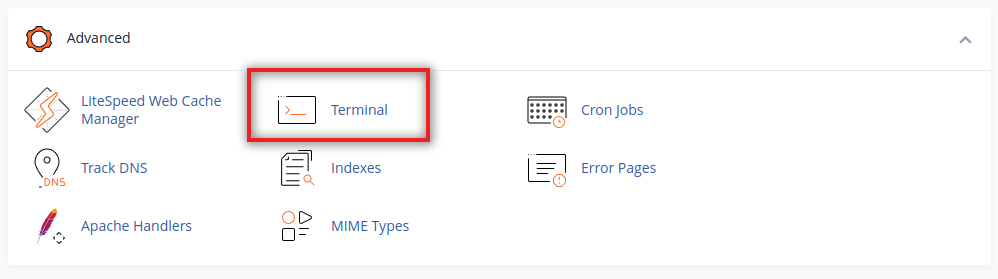
- Prima dată, cPanel afișează un avertisment despre lucrul în linia de comandă. Confirmați cu I understand and want to proceed.
- În browser se deschide linia de comandă, în folderul dvs. principal
/home/utilizator. Nu aveți nevoie de niciun program și de nicio parolă în plus.
Pasul 2, varianta B. Un program SSH pe calculator
Aveți nevoie de patru date:
| Ce | Valoare |
|---|---|
| Server | numele serverului din e-mailul de activare a găzduirii sau domeniul dvs., dacă indică spre serverul nostru |
| Port | 49786 (nu portul obișnuit 22) |
| Nume de utilizator | numele de utilizator cPanel, nu o adresă de e-mail |
| Parolă sau cheie | parola cPanel sau o cheie SSH autorizată în cPanel |
Windows 10 și 11
Windows are deja un client SSH. Deschideți PowerShell sau Command Prompt și scrieți:
ssh -p 49786 utilizator@server
Dacă preferați PuTTY: completați Host Name cu serverul, Port cu 49786, lăsați tipul de conexiune SSH, apăsați Open și introduceți numele de utilizator la login as.
macOS și Linux
Deschideți aplicația Terminal și rulați aceeași comandă: ssh -p 49786 utilizator@server.
La prima conectare programul afișează amprenta serverului și vă întreabă dacă aveți încredere în el. Scrieți yes. În timp ce introduceți parola nu apare nimic pe ecran; este normal.
Autentificarea cu cheie în loc de parolă
O cheie este mai sigură decât o parolă și vă scutește de tastare. O puteți configura în două feluri:
- Cheie creată pe calculator (recomandat). Rulați
ssh-keygen -t rsa -b 4096și protejați cheia cu o frază de acces. În cPanel deschideți Security, apoi SSH Access, apoi Manage SSH Keys, apăsați Import Key și lipiți conținutul fișierului.pub. Înapoi în listă, apăsați Manage lângă cheie și apoi Authorize. - Cheie creată în cPanel. Pe aceeași pagină apăsați Generate a New Key, setați o frază de acces și creați cheia, apoi autorizați-o ca mai sus. Descărcați cheia privată cu View/Download. Pentru PuTTY, convertiți-o în format PPK pe aceeași pagină sau cu PuTTYgen.
Conectarea cu cheie se face așa: ssh -p 49786 -i ~/.ssh/id_rsa utilizator@server. Nu trimiteți nimănui cheia privată, nici echipei noastre de suport.
Dacă nu reușiți să vă conectați
- Timeout sau conexiune refuzată: SSH nu a fost încă activat, portul este greșit sau firewall-ul v-a blocat adresa IP după câteva autentificări eșuate. Motivele acestor blocări sunt descrise în articolul despre firewall; trimiteți-ne adresa IP într-un tichet ca să o verificăm.
- Permission denied: numele de utilizator sau parola sunt greșite ori cheia a fost importată, dar nu autorizată. Dacă ați uitat parola cPanel, vedeți unde resetați parolele.
- O comandă se oprește singură: comenzile foarte grele sunt limitate de resursele contului de găzduire. Împărțiți lucrul în bucăți mai mici sau rulați-l în afara orelor aglomerate.
Lucrați cu atenție: comenzi precum rm -rf șterg fișierele imediat, fără coș de gunoi. Faceți o copie de rezervă înaintea schimbărilor mari și închideți sesiunea când terminați.
SSH pe un VPS
Pe un VPS aveți acces root de la început, fără tichet. Vedeți prima conectare SSH la un VPS și, dacă serverul nu răspunde, diagnosticul conexiunii la VPS.
