
Как добавить домен в cPanel: основной, дополнительный, поддомен, алиас
ПечатьКоротко: в cPanel откройте Domains, затем ещё раз Domains, нажмите Create A New Domain, введите имя домена, снимите галочку Share document root, если это отдельный сайт, и нажмите Submit. Сайт начнёт открываться, как только домен будет указывать на Ваш хостинг TopHost.
Тариф хостинга TopHost – это не обязательно один сайт. Аккаунт cPanel создаётся под домен, указанный при заказе, но к нему можно добавить сколько угодно других доменов, каждый со своим сайтом и своими почтовыми ящиками. Тарифы виртуального хостинга не ограничивают количество доменов; важно лишь, чтобы ресурсов тарифа хватало на все сайты.
Четыре вида доменов в cPanel
| Вид | Пример | Что это |
|---|---|---|
| Основной домен | firma.md | Домен, указанный при заказе тарифа. Его сайт обычно находится в папке public_html. |
| Дополнительный домен (addon) | drugoy-proekt.com | Полностью отдельный сайт со своей папкой в том же аккаунте. |
| Поддомен | shop.firma.md | Часть существующего домена; удобен для магазина, блога или тестовой копии. |
| Алиас | firma.com | Ещё одно имя для того же содержимого: показывает тот же сайт, что и firma.md. |
Все три дополнительных вида создаются через одну и ту же форму cPanel; различие задают введённое имя и галочка Share document root.
Что нужно заранее
- Зарегистрированный домен, в TopHost или у любого другого регистратора.
- Решение по DNS: либо указать для домена NS-серверы
ns4.tophost.mdиns5.tophost.md(самый простой путь), либо направить его A-запись на IP-адрес хостинга, который виден в cPanel в блоке General Information.
Добавление домена по шагам
- Войдите в cPanel и найдите раздел Domains.
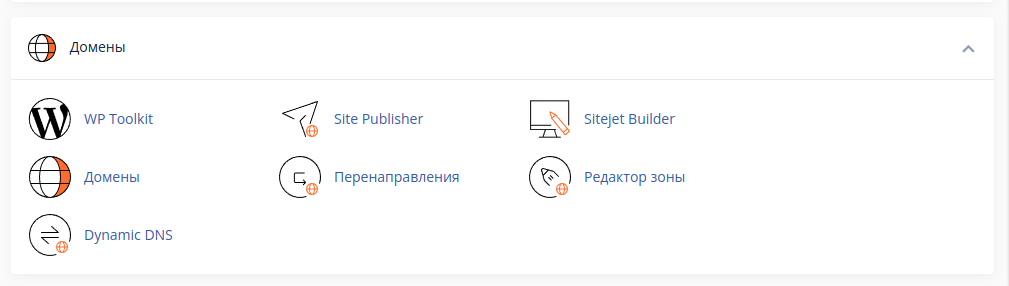
- Нажмите Domains, затем Create A New Domain.
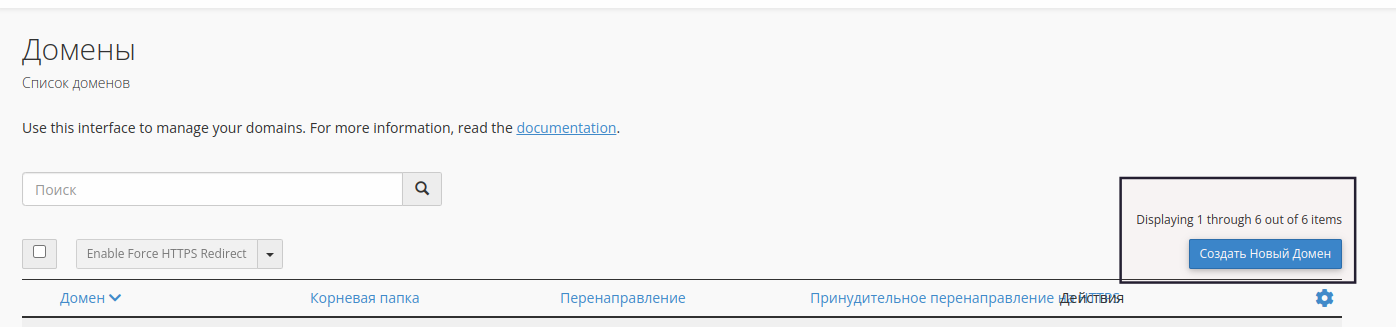
- В поле Domain введите имя без
wwwи безhttp://, напримерexample.com. - Определитесь с папкой:
- для отдельного сайта (дополнительного домена) снимите галочку Share document root. cPanel предложит папку с именем домена, её можно оставить или указать другую;
- для второго имени того же сайта (алиаса) оставьте галочку, и новый домен будет открывать содержимое основного.
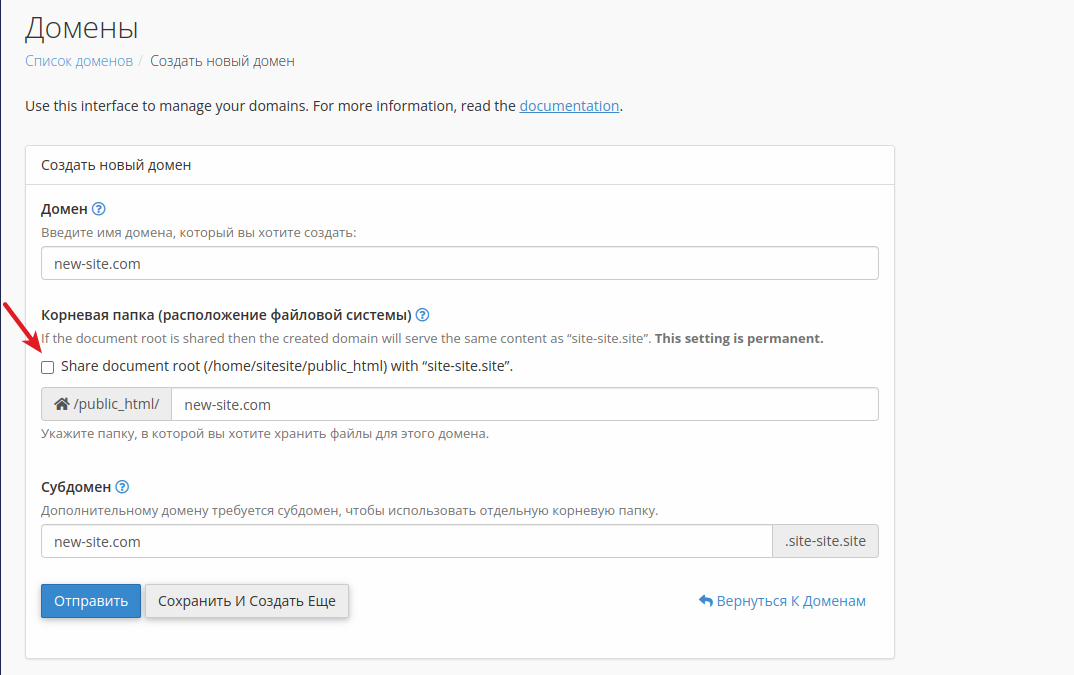
- Нажмите Submit. Через несколько секунд домен появится в списке.
Для поддомена используйте ту же форму: введите в поле Domain имя вида blog.example.md.
Что сделать дальше
- Направьте домен на TopHost, если ещё не сделали этого: смена NS-серверов для доменов .md и международных доменов.
- Дождитесь SSL-сертификата. AutoSSL выпускает его автоматически и бесплатно, когда домен уже указывает на сервер; см. Бесплатный SSL через AutoSSL.
- Разместите сайт в его папке: загрузите файлы (Загрузка сайта через cPanel) или установите WordPress (Как установить WordPress в cPanel).
- Создайте почтовые ящики для нового домена, если они нужны: в Email Accounts выберите домен из списка (почтовые ящики в cPanel).
Что общего у сайтов одного аккаунта
- Ресурсы. Место на диске, процессор и память тарифа делятся между всеми сайтами. Если один сайт сильно нагружен, остальные могут работать медленнее.
- Резервные копии. Ежедневные копии JetBackup охватывают весь аккаунт, а значит, и все домены.
- Доступ. У того, кто знает пароль cPanel, есть доступ ко всем сайтам. Для подрядчиков лучше создать FTP-аккаунт, ограниченный папкой одного сайта.
У каждого домена отдельно: папка с файлами, почтовые ящики и бесплатный SSL-сертификат.
Смена основного домена
Основной домен в самом cPanel не меняется и не удаляется. Откройте тикет и укажите текущий и новый домен. Мы проверим запрос и заранее сообщим, если понадобятся дополнительные действия, например с уже существующими почтовыми ящиками.
Как удалить ненужный домен
В Domains нажмите Manage рядом с доменом и выберите Remove Domain. Перед этим скачайте копию его папки и почтовых ящиков на этом домене, чтобы ничего не потерять по ошибке.
Частые ошибки
- Оба домена показывают один и тот же сайт. Осталась галочка Share document root, хотя нужен был отдельный сайт. Удалите домен и добавьте его снова, сняв галочку.
- Файлы нового сайта загружены в
public_html. Эта папка принадлежит основному домену, и новые файлы могут затереть его сайт. Перенесите их в папку нового домена и всегда проверяйте, в какой папке Вы работаете. - Домен добавлен, но браузер показывает чужой сайт или ошибку. NS-серверы не изменены, DNS домена ещё не ведёт на TopHost или изменения не успели распространиться; обычно это несколько часов, максимум 24-48.
- Предупреждение «Not secure» в первые часы. Сертификат выпускается только после того, как DNS укажет на сервер. Немного подождите, прежде чем обращаться в поддержку.
Если при добавлении cPanel выдаёт ошибку (например, что домен уже есть в другом аккаунте), создайте тикет, указав домен и точный текст сообщения.
