
Перенос сайта в TopHost: самостоятельно через cPanel или силами поддержки
ПечатьКоротко: готовый сайт можно перенести на хостинг TopHost двумя способами. Либо служба поддержки копирует его с Вашего текущего хостинга, либо Вы сами загружаете его в cPanel: файлы в папку домена, базу данных в новую базу, а затем связываете одно с другим. В обоих случаях старый сайт продолжает работать, а посетители попадают на сервер TopHost только после того, как Вы проверите копию и смените DNS.
Какой способ выбрать
| Способ | Когда подходит | Что делаете Вы |
|---|---|---|
| Перенос силами поддержки | Есть доступ к текущему хостингу (cPanel, другая панель или FTP), и Вы не хотите сами возиться с файлами и базами | Присылаете доступы в тикете, проверяете копию, меняете DNS |
| Самостоятельная загрузка в cPanel | У Вас уже есть архив файлов и выгрузка базы данных, или Вы хотите контролировать каждый шаг | Выполняете шаги из второй части статьи |
Способ 1. Переезд силами команды TopHost
Что нам прислать
| Что у Вас сейчас | Что прислать |
|---|---|
| cPanel | Данные для входа в cPanel. Самый удобный вариант: переносятся файлы, базы данных и, как правило, почтовые ящики |
| Другая панель управления | Доступ к панели, чтобы мы могли сделать полный архив сайта |
| Только FTP | Данные FTP и доступ к базе данных (например, через phpMyAdmin) |
Перед началом
- Временно отключите двухфакторную аутентификацию у старого провайдера, иначе мы не сможем войти.
- Выпишите особые DNS-записи, которыми пользуетесь: проверки Google, внешние почтовые сервисы, поддомены, ведущие на другие серверы.
- Проверьте сроки старого хостинга и домена, чтобы они не закончились прямо во время переезда.
Как проходит переезд
- Закажите тариф хостинга на tophost.md и оплатите счёт.
- После активации откройте тикет с просьбой о переносе и укажите домен.
- В этом же тикете пришлите доступы к текущему хостингу. Не отправляйте их через мессенджеры и соцсети.
- Когда мы сообщим, что перенос завершён, проверьте сайт на новом сервере и только потом направляйте домен на TopHost, как описано ниже в разделе о проверке и DNS.
Сколько времени это займёт, зависит от объёма сайта и почты. Небольшой сайт переносится быстро, а сайт с десятками гигабайт файлов или писем потребует больше времени. Актуальные условия услуги переноса указаны на tophost.md, их также можно уточнить у поддержки до оформления заказа.
Способ 2. Загрузите сайт в cPanel самостоятельно
Что подготовить
- архив с файлами сайта, лучше в формате
.zip; - выгрузку базы данных: файл
.sqlили его сжатый вариант (.sql.gz,.sql.zip), если сайт работает с базой; - название конфигурационного файла Вашей CMS:
wp-config.phpу WordPress,configuration.phpу Joomla,config.phpиadmin/config.phpу OpenCart.
Пока идёт работа, лучше ничего не менять на старом сайте (новые заказы, статьи): всё, что появится там после выгрузки, на новый сервер не попадёт.
Шаг 1. Откройте папку домена
- В cPanel откройте раздел Domains и нажмите Domains. В таблице для каждого домена аккаунта указан Document Root, то есть папка, из которой он работает.
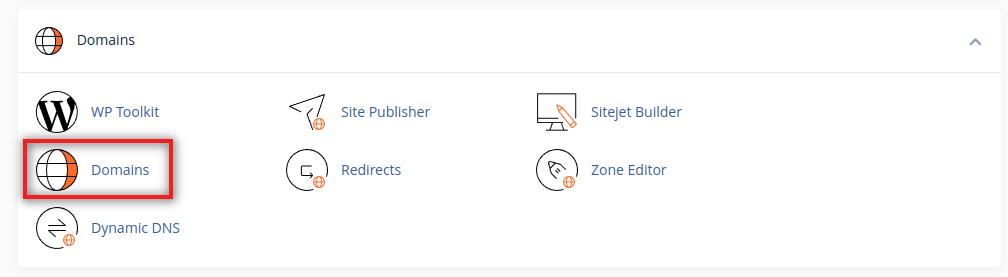
- Нажмите на ссылку папки рядом со своим доменом. File Manager откроется сразу в ней:
public_htmlдля основного домена, отдельная папка для дополнительного (addon).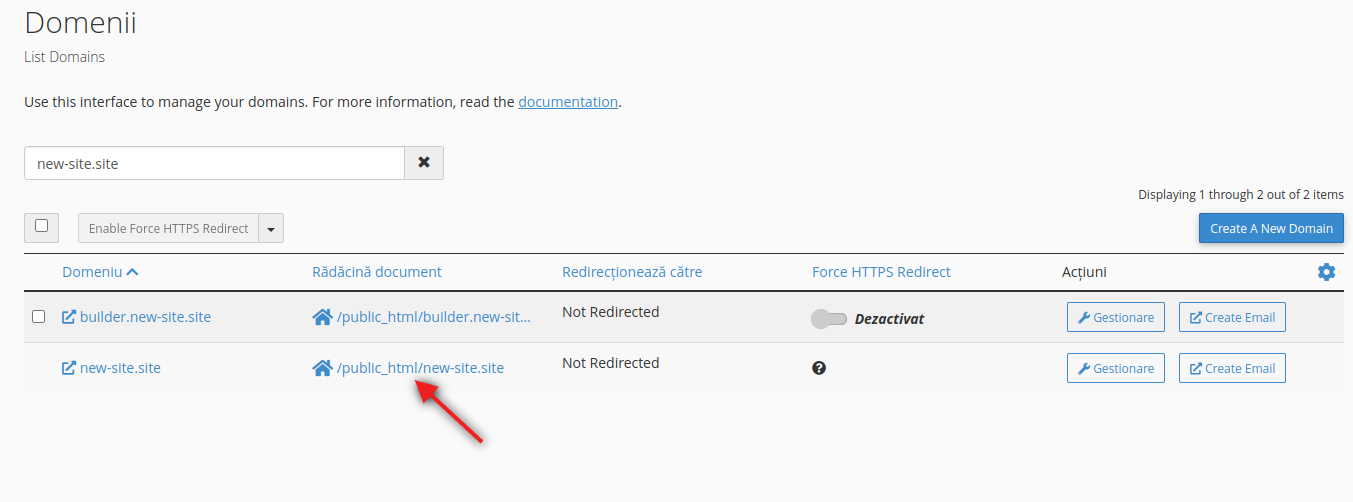
Какая папка относится к какому домену, подробно описано в статье куда загружать файлы сайта.
Шаг 2. Загрузите и распакуйте файлы
- В File Manager, находясь в папке домена, нажмите Upload на верхней панели.
- Нажмите Select File, выберите архив на компьютере и дождитесь, пока индикатор дойдёт до 100%.
- Нажмите ссылку Go Back to с путём к папке, чтобы вернуться в File Manager.
- Выделите архив, нажмите Extract в правом верхнем углу и подтвердите.
- Проверьте, куда попали файлы. Если внутри архива была папка, сайт оказался на уровень глубже, чем нужно (например,
public_html/site/). Откройте эту папку, выделите всё содержимое, перенесите его вpublic_htmlкомандой Move, затем удалите пустую папку и архив.
Файлы вроде .htaccess не видны, пока Вы не нажмёте Settings и не отметите Show Hidden Files (dotfiles). Убедитесь, что они загрузились: без .htaccess внутренние страницы большинства CMS отвечают ошибкой 404. Если большой архив никак не загружается через браузер, загрузите файлы через FileZilla.
Шаг 3. Создайте базу данных и пользователя
- Вернитесь на главную страницу cPanel и в разделе Databases откройте MySQL Databases. MySQL Database Wizard в том же разделе делает то же самое в виде пошагового мастера.
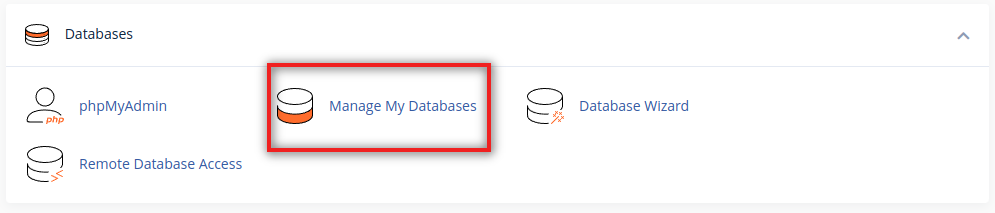
- В поле Create New Database введите имя и нажмите Create Database. cPanel добавляет в начало имя аккаунта, так что
shopпревратится, например, вuser_shop. Запишите полное имя. - В блоке MySQL Users, в Add New User, введите имя пользователя и надёжный пароль. Кнопка Password Generator создаст его автоматически; скопируйте пароль, прежде чем продолжать. Нажмите Create User.
- В блоке Add User To Database выберите нового пользователя и новую базу и нажмите Add.
- На странице прав отметьте ALL PRIVILEGES и нажмите Make Changes.
Те же шаги подробнее: создание базы данных MySQL и данные доступа к ней.
Шаг 4. Импортируйте базу данных
- В разделе Databases откройте phpMyAdmin. Он откроется в новой вкладке.
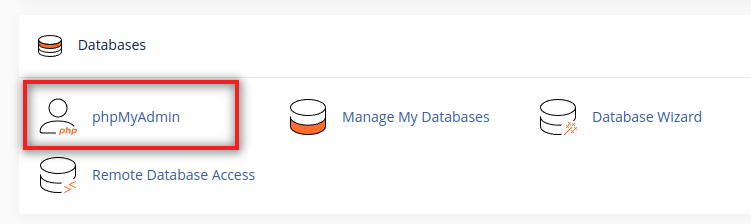
- Нажмите на свою базу в списке слева и откройте вкладку Import.
- Нажмите Choose File, выберите файл выгрузки, прокрутите страницу вниз и нажмите Import (в старых версиях Go). Дождитесь зелёного сообщения об успешном импорте.
Если phpMyAdmin сообщает, что файл слишком большой, или импорт обрывается на середине, сожмите файл и попробуйте снова либо создайте тикет, и мы подскажем решение. Импорт по SSH и типичные ошибки импорта (CREATE DATABASE, сортировка, DEFINER, испорченные символы) разобраны в статье экспорт, импорт и перенос базы данных MySQL.
Шаг 5. Подключите сайт к новой базе
Откройте конфигурационный файл в File Manager через Edit и пропишите новые данные: полное имя базы, полное имя пользователя, пароль и сервер localhost. В WordPress эти строки выглядят так:
define( 'DB_NAME', 'user_shop' );
define( 'DB_USER', 'user_shopuser' );
define( 'DB_PASSWORD', 'созданный Вами пароль' );
define( 'DB_HOST', 'localhost' );
Если одновременно меняется и домен сайта, поменяйте адрес сайта в его настройках (в WordPress это значения siteurl и home). Где эти данные хранят другие платформы: данные доступа к MySQL.
Проверка сайта и направление домена на TopHost
Эти шаги одинаковы, кто бы ни переносил сайт.
- Проверьте копию до смены DNS. Откройте сайт на нашем сервере через файл hosts на компьютере. Пройдите по главной, нескольким внутренним страницам, входу в админку и формам.
- Смените NS-серверы на
ns4.tophost.mdиns5.tophost.md. Порядок действий для доменов .MD и международных доменов описан в статье как сменить NS-серверы. Если Вы пользовались особыми DNS-записями, создайте их заново в DNS-зоне TopHost. - Если DNS остаётся у другого сервиса, например в Cloudflare, NS-серверы менять не нужно: достаточно изменить A-запись домена на IP-адрес сервера TopHost. За день до этого уменьшите TTL записи, чтобы изменение применилось быстрее.
- Бесплатный SSL-сертификат выпускается автоматически, как только домен направлен на наш сервер, как описано в статье об AutoSSL.
Полезно знать
Сайт перестанет работать во время переноса?
Нет. Пока Вы не смените DNS, посетители видят сайт на старом сервере. На новый сервер не попадут только изменения, сделанные на старом сайте после начала копирования.
Нужно ли переносить и домен?
Не обязательно. Домен может остаться у текущего регистратора, Вы просто меняете NS-серверы. Если хотите перевести его в TopHost, это делается отдельно: Перенос домена.
Переносится ли почта?
Если у старого провайдера cPanel, почтовые ящики обычно переезжают вместе с сайтом. Без cPanel письма можно перенести только вручную, а это сложнее; мы заранее скажем, что возможно в Вашем случае.
Частые ошибки
- Вместо сайта список файлов или страница-заглушка: файлы лежат во вложенной папке или в папке другого домена, либо остался старый
index.html. - «Error establishing a database connection»: в конфигурационном файле указано короткое имя вместо полного с префиксом, неверен пароль или пользователь не добавлен к базе.
- Белая страница или ошибка 500: часто сайту нужна другая версия PHP; её можно сменить, как описано в статье Выбор версии PHP.
- «Permission denied» или файлы не изменяются: см. статью о правах на файлы; обычно у папок права 755, у файлов 644.
- Поддержка не может скопировать сайт: у старого провайдера осталась включённой двухфакторная аутентификация или присланные доступы уже недействительны.
После переезда: смените у старого провайдера пароли, которые Вы нам передавали (cPanel, FTP, база данных), и не отключайте старый хостинг, пока всё не проверите.
