
Certificat SSL plătit: cum îl comandați, validați și instalați
TipărireUn certificat SSL plătit de la TopHost se obține în câțiva pași: îl comandați în contul de client, trimiteți cererea CSR, confirmați că domeniul este al dvs., așteptați emiterea de către autoritatea de certificare și instalați fișierele pe site. Mai jos găsiți fiecare etapă. Dacă aveți nevoie doar de HTTPS pentru un site de pe găzduirea partajată, poate nu trebuie să cumpărați nimic: certificatul gratuit se emite automat, așa cum se arată în articolul despre emiterea automată a SSL.
Ce certificat să alegeți
TopHost oferă certificate Sectigo, DigiCert, GeoTrust, RapidSSL, Thawte și GoGetSSL. Diferențele principale sunt două.
- Nivelul de validare. Certificatul DV verifică doar controlul asupra domeniului și se emite de regulă în câteva minute. La OV și EV autoritatea verifică și firma care deține site-ul: cere datele companiei, uneori sună la telefon, iar procesul poate dura câteva zile lucrătoare.
- Ce nume acoperă. Certificatul pentru un singur domeniu protejează un nume (majoritatea includ și varianta cu www). Certificatul multi-domeniu (SAN) acoperă mai multe nume diferite. Certificatul wildcard, comandat ca
*.example.com, protejează toate subdomeniile de primul nivel, de exemplushop.example.comsaumail.example.com, dar nu șia.b.example.com.
Dacă doriți ca serverul dvs. să reînnoiască singur certificatele, alegeți în schimb Sectigo ACME Certificate-as-a-Service.
Ce pregătiți înainte de comandă
- Stabiliți unde va fi instalat certificatul (găzduire cPanel, VPS cu Nginx sau Apache, Windows IIS) și dacă generați CSR-ul singur sau îl lăsați pe seama contului de client.
- Generarea CSR în cPanel: în secțiunea Security deschideți SSL/TLS, apoi Certificate Signing Requests (CSR), completați domeniul și datele firmei și apăsați Generate. Cheia privată corespunzătoare rămâne salvată în contul cPanel, deci nu va trebui introdusă manual mai târziu.
- Asigurați-vă că puteți folosi una dintre metodele de validare de mai jos: primiți e-mail pe o adresă de tipul admin@ a domeniului, aveți acces la zona DNS sau puteți încărca un fișier pe site.
Pasul 1. Plasați comanda
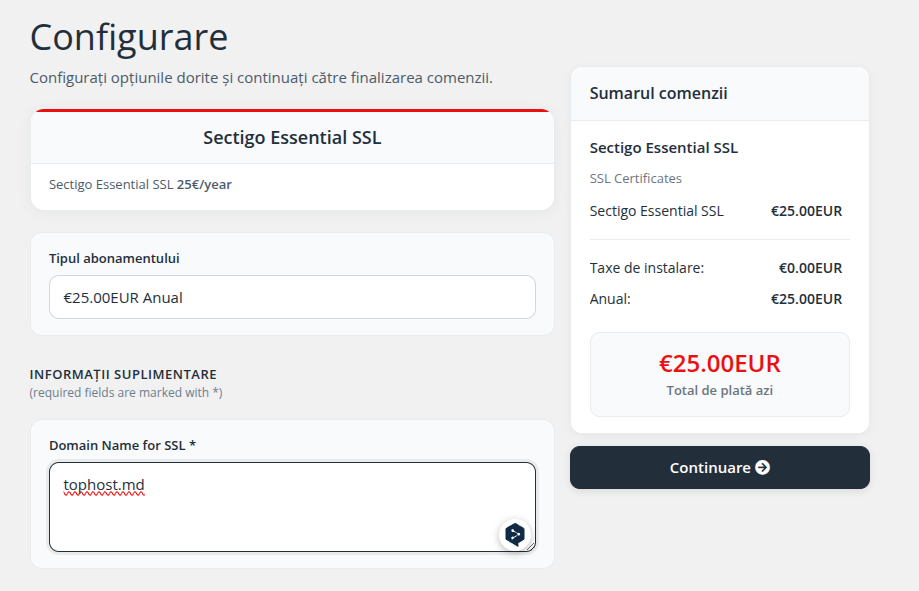
- Alegeți certificatul potrivit și perioada de facturare.
- În câmpul Domain Name for SSL scrieți domeniul exact cum trebuie să apară în certificat, de exemplu
example.com. Pentru wildcard scrieți*.example.com. - Verificați sumarul comenzii, apăsați Continuare și achitați factura.
Pasul 2. Deschideți serviciul pentru configurare
După achitare, intrați în Serviciile mele și selectați certificatul SSL. Statusul lui este Awaiting Configuration.

Apăsați Configure Now (pe unele pagini butonul se numește Manage) ca să porniți formularul de configurare.
Pasul 3. Introduceți CSR-ul
CSR (Certificate Signing Request) este un text generat pe serverul unde va funcționa certificatul. El conține numele domeniului și cheia publică, iar cheia privată pereche rămâne pe acel server.
- Dacă aveți deja un CSR, lipiți tot blocul, inclusiv rândul de început
-----BEGIN CERTIFICATE REQUEST-----și cel de sfârșit-----END CERTIFICATE REQUEST-----. - Dacă nu aveți, apăsați Generate CSR. În acest caz cheia privată este creată de sistem și o descărcați ulterior cu Get Private Key. Păstrați-o într-un loc sigur: fără ea certificatul nu poate fi instalat.
- Alegeți New Order pentru un certificat nou sau Renew când prelungiți unul existent.
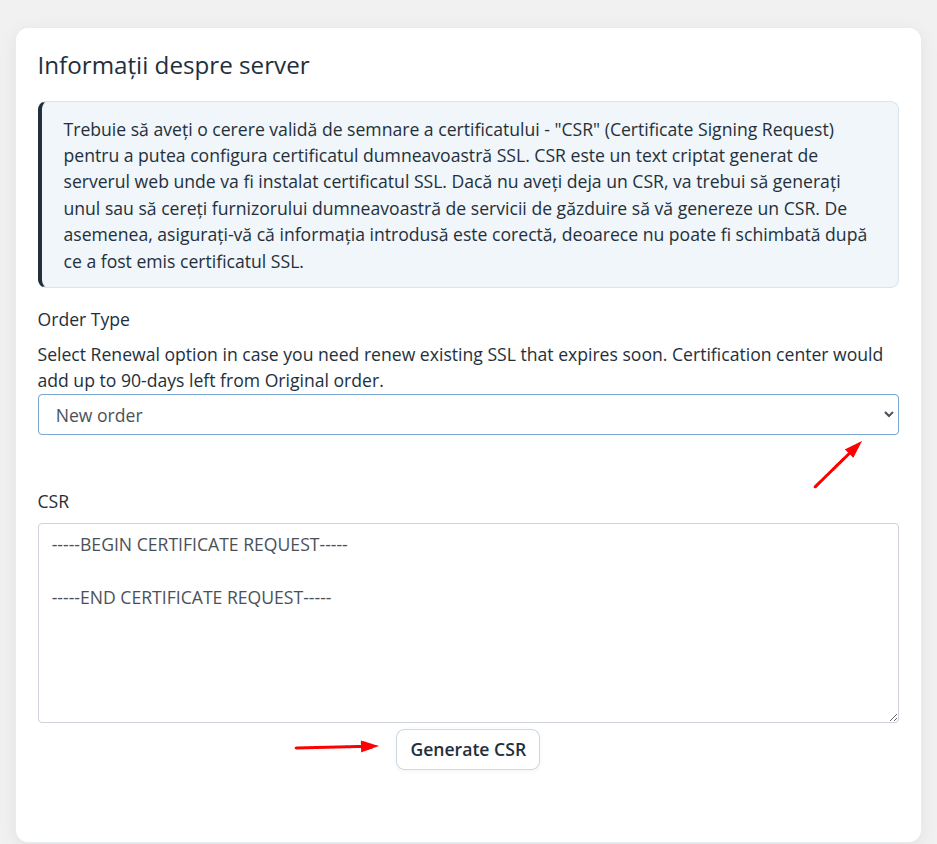
Verificați atent domeniul din CSR. După emitere el nu mai poate fi schimbat, iar o greșeală înseamnă reemiterea certificatului.
Pasul 4. Completați datele de contact
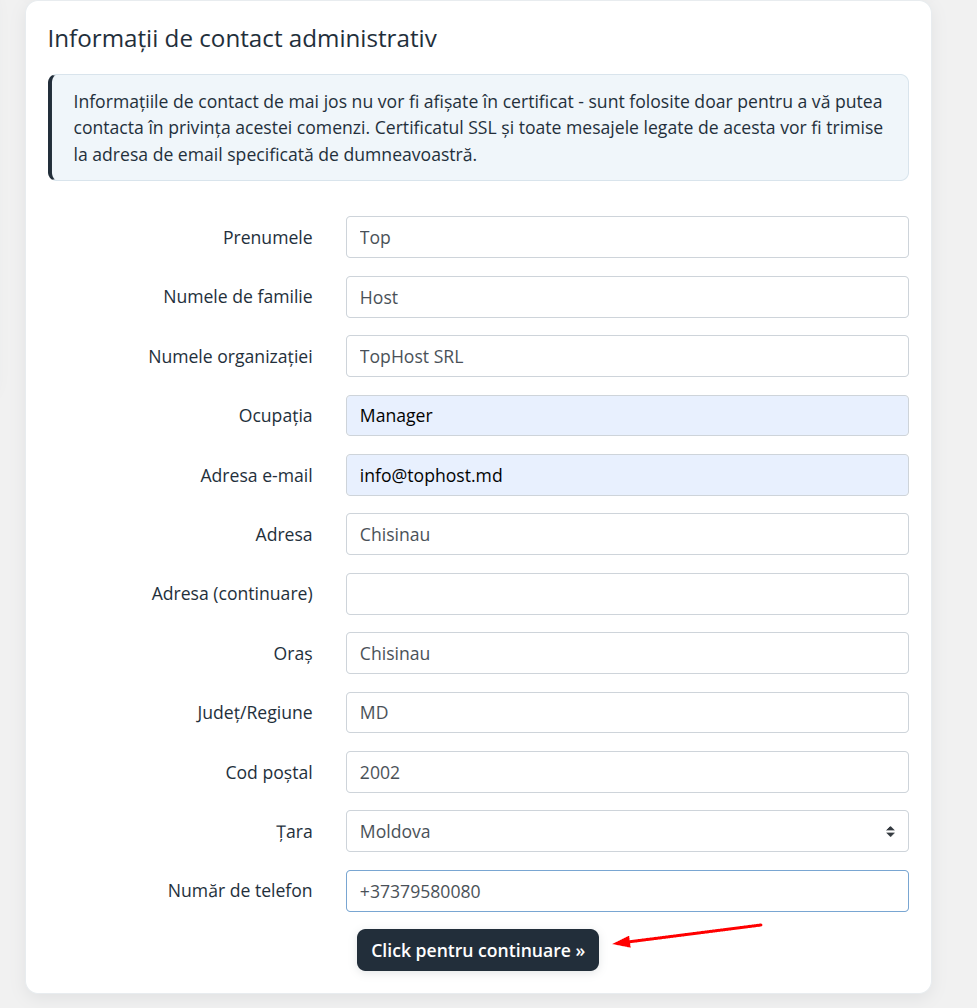
Introduceți persoana de contact administrativă: prenume, nume, organizație, e-mail, adresă, oraș, cod poștal, țară și telefon. La certificatele DV aceste date servesc doar pentru comunicare și nu apar în certificat. La OV și EV datele firmei trebuie să fie corecte, pentru că autoritatea le verifică.
Pasul 5. Confirmați controlul asupra domeniului (DCV)
Autoritatea de certificare emite certificatul numai după ce validarea domeniului reușește. Alegeți una dintre metode:
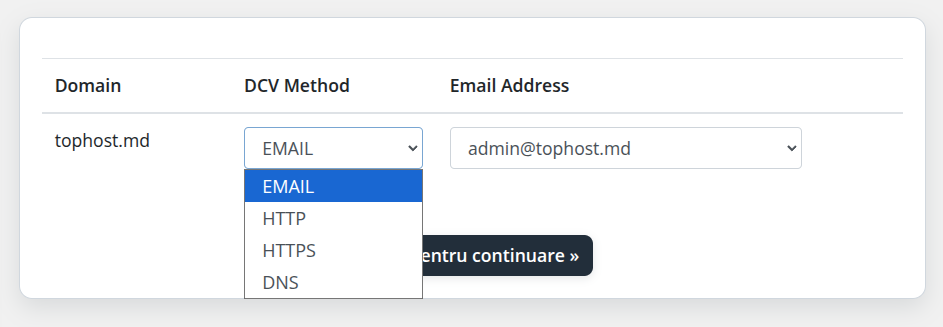
- Prin e-mail. Mesajul de aprobare ajunge la una dintre adresele standard ale domeniului: admin@, administrator@, hostmaster@, postmaster@ sau webmaster@. Căsuța trebuie să existe; dacă lipsește, creați-o în cPanel, apoi deschideți mesajul și confirmați.
- Prin DNS. Pagina de configurare afișează o înregistrare (CNAME sau TXT, în funcție de autoritate) cu nume și valoare. Dacă domeniul folosește DNS-ul TopHost, o adăugați în cPanel, în Zone Editor, la fel ca la adăugarea unei înregistrări TXT. Copiați ambele câmpuri exact, fără spații sau ghilimele în plus.
- Prin fișier HTTP. Descărcați un fișier text mic și îl încărcați în
/.well-known/pki-validation/din directorul rădăcină al site-ului, astfel încât să se deschidă în browser prin HTTP simplu.
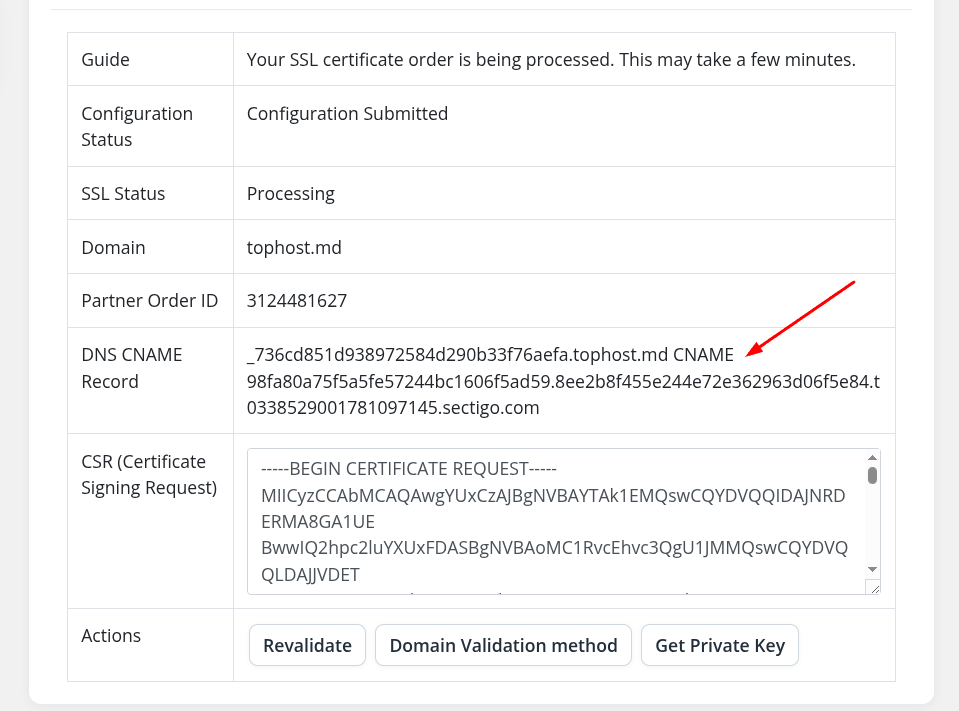
După ce ați adăugat înregistrarea sau fișierul, așteptați puțin (o înregistrare DNS devine vizibilă de obicei în câteva minute, uneori mai târziu) și apăsați Revalidate sau Verify pe pagina certificatului.
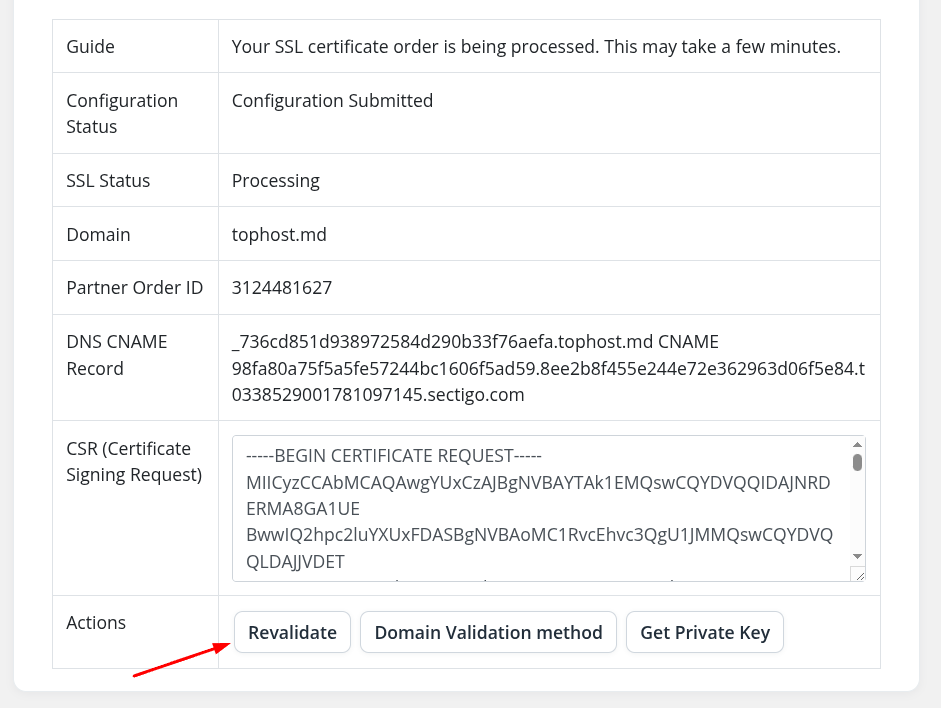
Pasul 6. Așteptați emiterea și descărcați fișierele
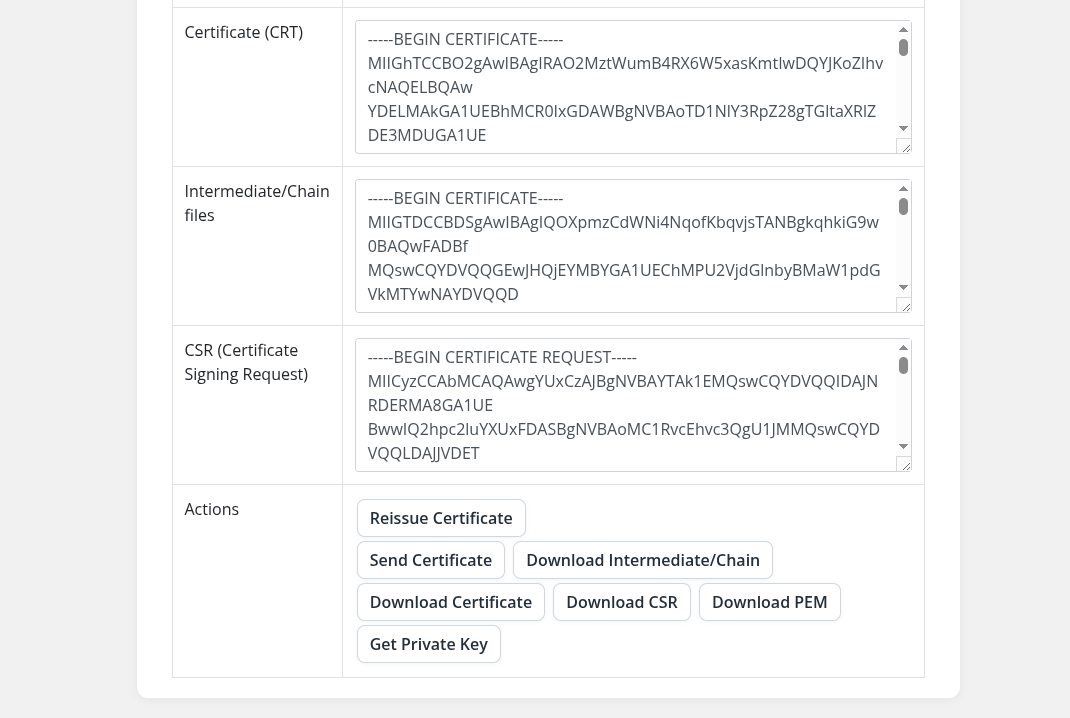
Statusul trece din Processing în Active. La DV durează de regulă de la câteva minute la câteva ore, la OV și EV mai mult, din cauza verificării firmei. Pe pagina certificatului apar apoi:
- Download Certificate: certificatul domeniului (.crt);
- Download Intermediate/Chain: certificatele intermediare (CA bundle);
- Download PEM: certificatul și lanțul într-un singur fișier, comod pentru Nginx și servere similare;
- Get Private Key: doar dacă CSR-ul a fost generat în contul de client.
Pasul 7. Instalați certificatul
Pe găzduirea cPanel TopHost
- În cPanel deschideți SSL/TLS, apoi Manage SSL sites.
- Selectați domeniul.
- Lipiți certificatul în Certificate (CRT). Dacă CSR-ul a fost creat în cPanel, cheia privată se completează singură (puteți folosi și Autofill by Certificate); altfel lipiți cheia în Private Key (KEY).
- Lipiți certificatele intermediare în Certificate Authority Bundle (CABUNDLE).
- Apăsați Install Certificate, apoi deschideți site-ul cu
https://și verificați lacătul.
Pe un VPS sau alt server
Nginx are nevoie de certificat urmat de lanț (fișierul PEM) în ssl_certificate și de cheia privată în ssl_certificate_key. Apache primește certificatul în SSLCertificateFile și cheia în SSLCertificateKeyFile; la versiunile mai vechi de Apache lanțul se pune în SSLCertificateChainFile. Pe Windows IIS importați certificatul împreună cu cheia ca fișier .pfx și îl selectați în legătura HTTPS a site-ului.
Reînnoire și reemitere
Regulile comune tuturor autorităților de certificare reduc treptat durata maximă a unui certificat (200 de zile din martie 2026). De aceea un abonament poate dura mai mult decât un singur certificat: înainte de expirarea celui curent, îl reemiteți din aceeași pagină a serviciului, cu un CSR nou, și instalați fișierele noi. Ca să nu faceți asta manual, alegeți un abonament ACME, unde serverul reînnoiește certificatele automat.
Probleme frecvente
- E-mailul de validare nu sosește. Verificați dacă adresa aleasă există și nu este plină, uitați-vă în dosarul Spam sau treceți la validarea prin DNS.
- Validarea prin DNS eșuează. Probabil înregistrarea a fost pusă în altă zonă (domeniul folosește alte nameservere decât cele TopHost, deci trebuie adăugată acolo unde se află DNS-ul) sau numele s-a dublat, de forma
_abc.example.com.example.com. Unele editoare DNS adaugă singure domeniul; acolo scrieți doar prima parte a numelui. - Browserul spune că certificatul nu este de încredere. Lipsesc certificatele intermediare. Instalați CA bundle sau folosiți fișierul PEM.
- Ați pierdut cheia privată. Certificatul nu poate fi folosit fără ea. Generați un CSR nou și reemiteți certificatul.
Aveți nevoie de ajutor?
Dacă validarea rămâne în așteptare sau instalarea afișează o eroare, deschideți un tichet și indicați domeniul și mesajul exact pe care îl vedeți. Nu trimiteți cheia privată în tichet.
