
Schimbarea nameserverelor pentru domenii .MD, .COM și alte extensii
TipărirePe scurt: nameserverele stabilesc ce servere DNS răspund pentru domeniul dvs. și, prin urmare, unde sunt căutate site-ul și e-mailul. Pentru un domeniu înregistrat la TopHost, fie .md, fie internațional (.com, .net, .org, .eu și altele), le schimbați singur în contul de client, la Domenii, în câteva minute. Dacă site-ul este găzduit la TopHost, folosiți ns4.tophost.md și ns5.tophost.md.
Ce nameservere introduceți
| Situația dvs. | Nameservere |
|---|---|
| Site-ul sau e-mailul sunt pe găzduirea TopHost | ns4.tophost.md și ns5.tophost.md |
| DNS-ul este administrat de alt serviciu, de exemplu Cloudflare, sau de alt furnizor de găzduire | numele primite de la acel serviciu |
| Domeniu internațional fără găzduire, pentru care vă trebuie doar câteva înregistrări (A, CNAME, MX, TXT) | de la dns1.name-services.com până la dns4.name-services.com, apoi Administrare DNS din contul de client (vedeți mai jos) |
| Domeniu .md fără găzduire, pentru care vă trebuie doar câteva înregistrări | nu schimbați nameserverele; trimiteți înregistrările într-un tichet (vedeți mai jos) |
Înainte de schimbare
- Odată cu nameserverele se mută tot DNS-ul. După schimbare, înregistrările de la vechiul furnizor DNS nu mai contează. Dacă e-mailul sau alte servicii funcționează în altă parte, copiați mai întâi înregistrările lor (MX, SPF, DKIM, eventualele CNAME și TXT de verificare) la noul furnizor DNS, altfel mesajele nu vor mai sosi.
- Se mută doar site-ul? Puteți păstra nameserverele actuale și schimba doar înregistrarea A. Vedeți Înregistrarea A în cPanel.
- Domeniul trebuie să fie activ. Un domeniu expirat se reînnoiește mai întâi, abia apoi i se pot schimba nameserverele.
- Scrieți numele corect: fără
http://, fără spații și fără punct la final.
Schimbarea nameserverelor, pas cu pas
Pașii sunt aceiași pentru domeniile .md și pentru cele internaționale.
- Autentificați-vă în contul de client TopHost cu adresa de e-mail și parola.
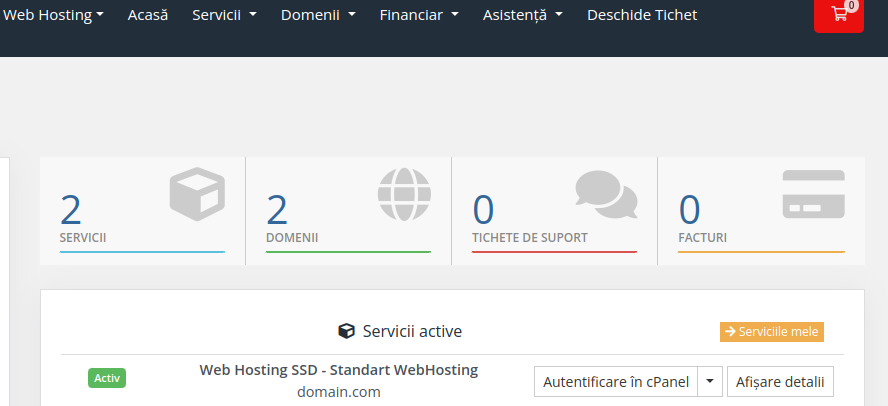
- Deschideți Domenii din meniul principal sau din panoul general.
- Apăsați pe domeniul dorit (pe rândul lui sau pe starea Activ de lângă el).
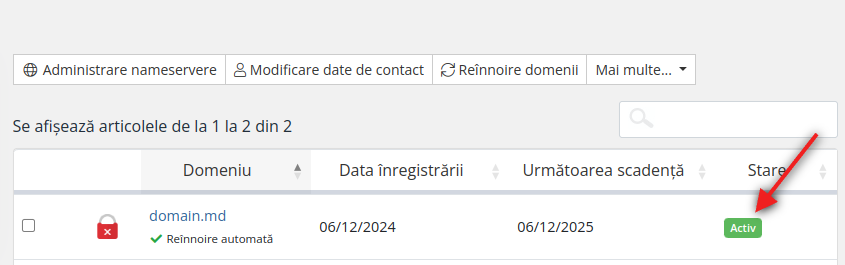
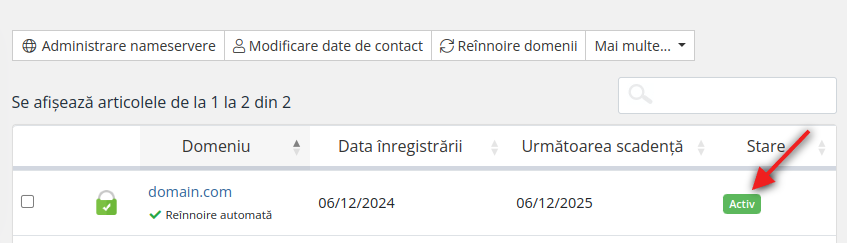
- Pe pagina domeniului, deschideți secțiunea pentru modificarea nameserverelor către care indică domeniul.
- Bifați opțiunea de nameservere proprii și scrieți numele noi, câte unul în fiecare câmp. Completați cel puțin două; există loc pentru cel mult cinci.
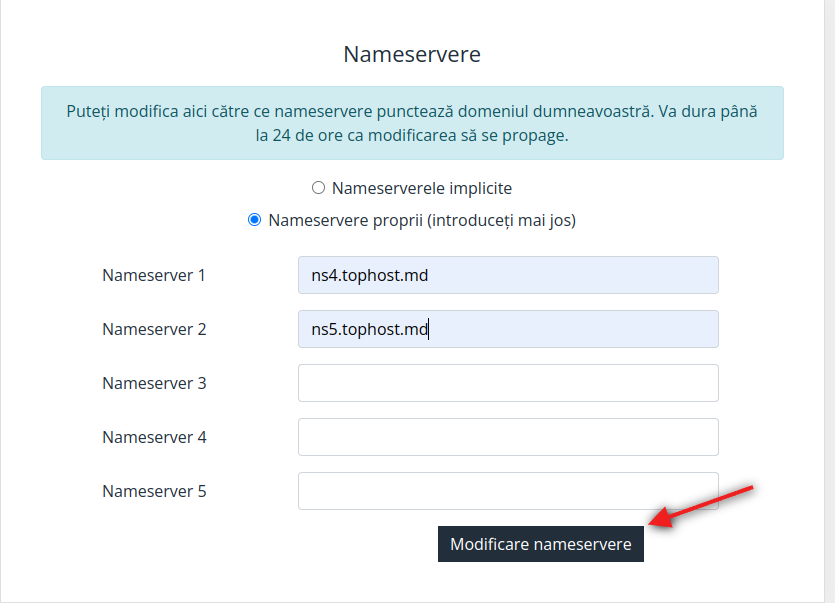
- Verificați scrierea și salvați cu butonul de sub câmpuri.
Pentru a reveni mai târziu la nameserverele TopHost, alegeți opțiunea cu nameserverele implicite și salvați sau scrieți manual ns4.tophost.md și ns5.tophost.md.
Înregistrări DNS fără găzduire
Dacă aveți la noi doar domeniul și doriți să-l îndreptați spre un serviciu extern (un constructor de site-uri, un serviciu de e-mail, un cod de verificare), nu aveți nevoie de servere DNS proprii.
Domenii internaționale: Administrare DNS în contul de client
Când domeniul folosește dns1.name-services.com până la dns4.name-services.com, înregistrările lui se editează direct în contul de client:
- Deschideți pagina domeniului și apăsați Administrare DNS în meniul din stânga.
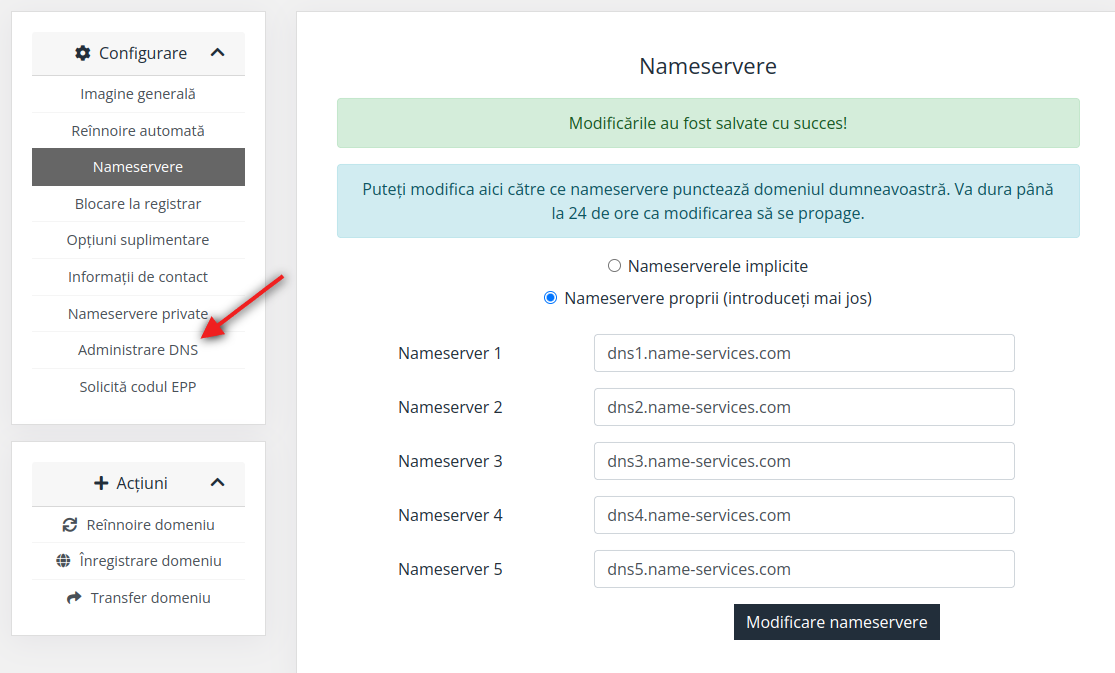
- Completați numele gazdei, tipul înregistrării și valoarea, apoi salvați. Adăugați câte un rând pentru fiecare înregistrare cerută de serviciul extern.
Domenii .md: înregistrările le adăugăm noi
Notați înregistrările necesare, cu tip, nume și valoare (de exemplu: înregistrare A pentru example.md cu adresa 203.0.113.10; înregistrare MX cu prioritate și server de e-mail), și trimiteți-le într-un tichet către suport. Le adăugăm noi și vă confirmăm prin răspuns când sunt active.
Rețineți: pagina Administrare DNS nu are efect dacă domeniul folosește alte nameservere. Cu ns4.tophost.md și ns5.tophost.md, înregistrările se administrează în cPanel (înregistrarea A, înregistrarea MX, înregistrarea TXT).
Cât durează schimbarea
Registrul preia schimbarea aproape imediat. Majoritatea vizitatorilor văd noul DNS în câteva ore, dar memoria DNS din întreaga lume se actualizează în cel mult 24-48 de ore. În acest timp unii pot ajunge încă pe serverul vechi. Ca să vedeți ce nameservere circulă deja, rulați nslookup -type=NS example.md în terminal sau în linia de comandă Windows. Site-ul de pe serverul nou îl puteți deschide și mai devreme, după articolul Cum să accesezi site-ul în timp ce acesta este delegat.
Dacă nu funcționează
- Domeniul nu are opțiunea de nameservere: probabil este înregistrat la altă companie. Schimbați nameserverele în panoul acesteia sau mutați domeniul la TopHost, după Transferul domeniului.
- Nameserverele noi sunt respinse sau apare o eroare la salvare: verificați să nu existe greșeli de scriere și că serverele DNS există și cunosc deja domeniul dvs. Dacă eroarea rămâne, deschideți un tichet cu domeniul și nameserverele pe care ați încercat să le setați.
- E-mailul nu mai sosește după schimbare: înregistrările MX ale serviciului de e-mail lipsesc la noul furnizor DNS. Adăugați-le acolo.
- Site-ul tot nu se deschide după 48 de ore: deschideți un tichet cu numele domeniului și nameserverele setate.
Întrebări frecvente
Schimbarea nameserverelor afectează proprietatea sau un transfer?
Nu. Domeniul rămâne înregistrat la TopHost și pe numele dvs. Mutarea la alt registrar este o procedură separată, descrisă în Transferul domeniului.
Câte nameservere trebuie să completez?
Cel puțin două. Folosiți exact numele primite de la furnizorul DNS, în ordinea indicată de acesta.
