
Как заказать и настроить SSL-сертификат
ПечатьШаг 1: Настройка заказа.
Выберите необходимый тип SSL-сертификата.
Выберите период оплаты (обычно Annualy / ежегодно).
Укажите доменное имя, для которого необходимо выпустить сертификат (Domain Name for SSL *).
Для Wildcard-сертификатов укажите домен в следующем формате *.ваш-домен.com
Проверьте стоимость и нажмите Continue.
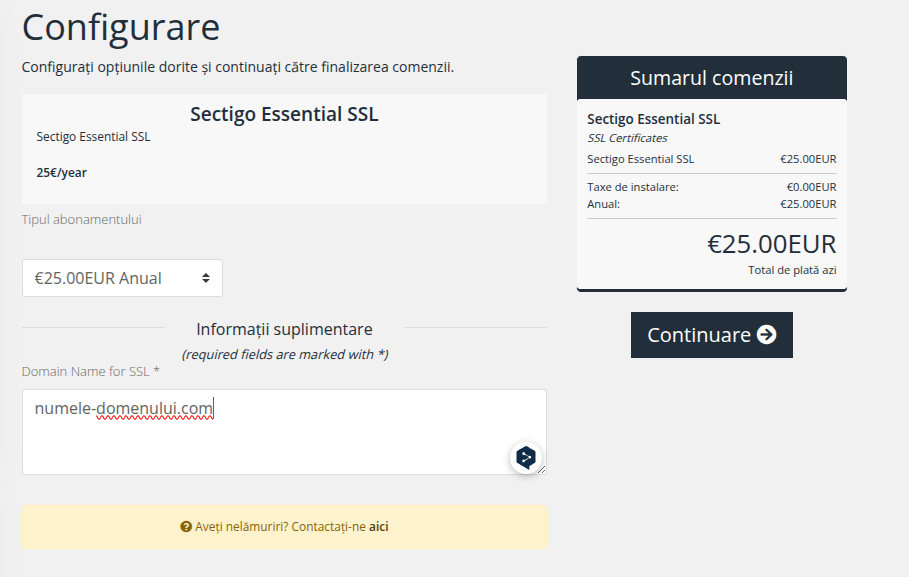
Шаг 2: Переход к настройке сертификата.
После оформления заказа войдите в личный кабинет и откройте SSL-услугу в списке продуктов.
Нажмите кнопку Awaiting Configuration.

Затем нажмите кнопку Manage или Configure Now.
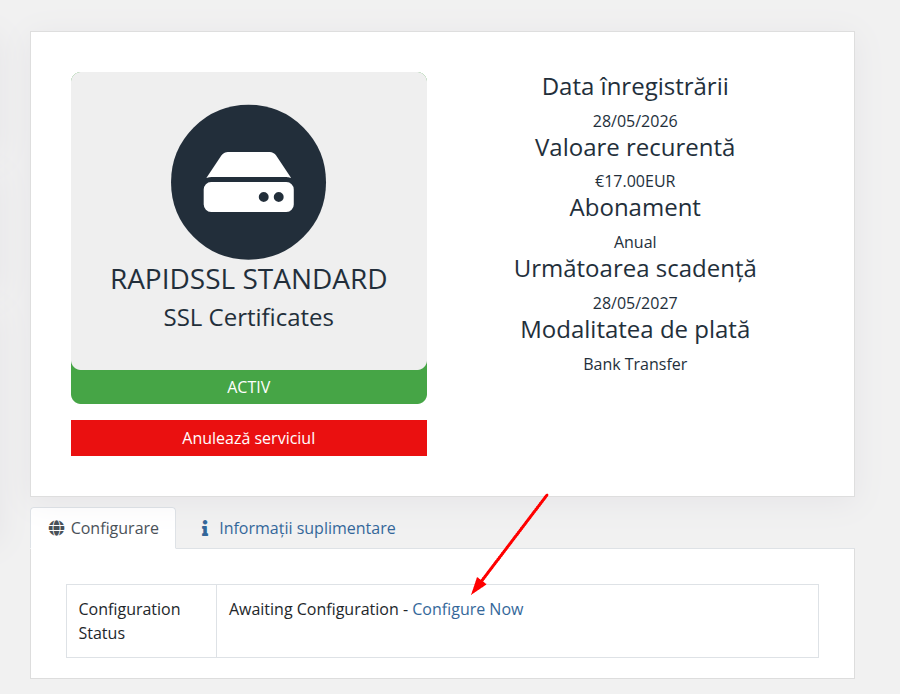
Шаг 3: Заполнение контактных данных.
Укажите административную информацию (эти данные не отображаются в сертификате и используются только для связи):
Имя, Фамилия, Название организации
Адрес электронной почты
Полный адрес, город, почтовый индекс, страна, номер телефона
Нажмите Continue.
Шаг 4: Ввод CSR (Certificate Signing Request).
Это один из самых важных этапов.
Что такое CSR?
CSR (Certificate Signing Request) — это запрос на подпись сертификата, представляющий собой текстовый блок, который генерируется на сервере, где будет установлен SSL-сертификат. Он содержит информацию о домене и публичном ключе.
Что необходимо сделать?
Если CSR уже сгенерирован, полностью скопируйте его (включая строки -----BEGIN CERTIFICATE REQUEST----- и -----END CERTIFICATE REQUEST-----) и вставьте в соответствующее поле.
Если CSR отсутствует, нажмите кнопку Generate CSR (система создаст его автоматически).
Выберите New Order или Renew (если выполняется продление сертификата).
Важно: внимательно проверьте все данные перед продолжением, так как после выпуска сертификата изменить их будет невозможно.
Шаг 5: Проверка владения доменом (DCV).
Поставщик сертификата запросит подтверждение контроля над доменом.
В большинстве случаев используется DNS-проверка:
Добавьте TXT-запись (или CNAME-запись), указанную в панели управления.
Пример:
ваш-домен.com. IN TXT "длинное_уникальное_значение"
После добавления DNS-записи подождите 5–30 минут (иногда дольше), затем нажмите Revalidate или Verify.
Шаг 6: Обработка заказа.
Дождитесь изменения статуса с Processing / Awaiting Configuration на Active.
Обычно это занимает от нескольких минут до нескольких часов.
Шаг 7: Загрузка сертификатов.
Когда сертификат получит статус Active:
Загрузите следующие файлы:
Download Certificate (файл .crt).
Download Intermediate/Chain (промежуточный сертификат).
Download PEM (рекомендуется для установки).
Get Private Key (приватный ключ).
После этого вы можете установить SSL-сертификат на сервер.
