
Как создать базу данных MySQL в cPanel: база, пользователь, права
ПечатьWordPress, интернет-магазин, форум или Ваш собственный PHP-скрипт хранят данные в базе MySQL. В cPanel база и пользователь создаются отдельно, после чего пользователю выдаются права на базу. На всё уходит около пяти минут, и в итоге у Вас есть четыре значения, которые нужны сайту: хост, имя базы, пользователь и пароль.
Устанавливаете WordPress или другую CMS через Softaculous или WP Toolkit? Установщик сам создаст базу и пользователя, так что эту инструкцию можно пропустить.
Способ 1: Manage My Databases
- Войдите в cPanel. Из личного кабинета откройте Мои услуги и выберите тариф хостинга.
- В разделе Databases нажмите Manage My Databases (в старых версиях cPanel пункт называется MySQL Databases).
- Создайте базу. В блоке Create New Database введите короткое имя в поле New Database, например
shop, и нажмите Create Database. Затем нажмите Go Back.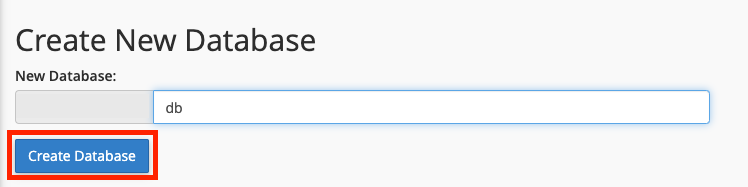
- Создайте пользователя. Прокрутите страницу до MySQL Users, блок Add New User. Укажите Username, затем пароль в полях Password и Password (Again). Надёжный пароль можно получить кнопкой Password Generator; сохраните его в надёжном месте до подтверждения. Нажмите Create User, затем Go Back.
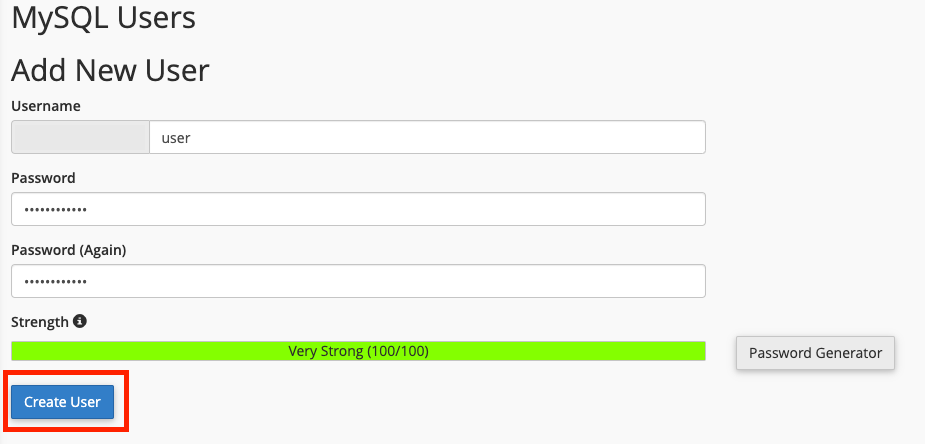
- Привяжите пользователя к базе. В блоке Add User To Database выберите пользователя в списке User и базу в списке Database, затем нажмите Add.
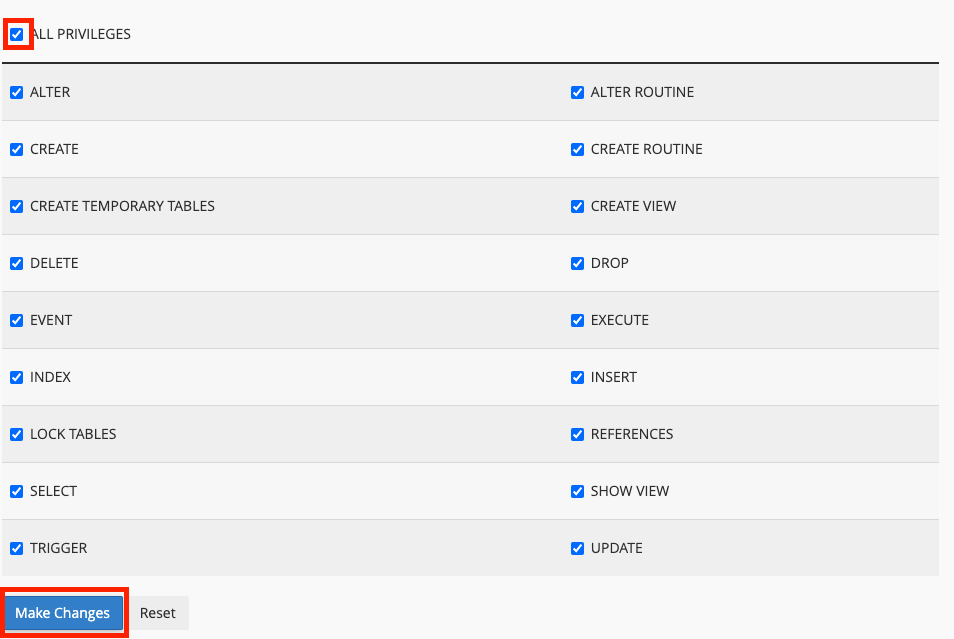
- Выдайте права. На странице Manage User Privileges отметьте ALL PRIVILEGES и нажмите Make Changes.
Способ 2: Database Wizard
В том же разделе Databases есть Database Wizard: он проводит через те же четыре действия, по одному экрану на каждое (имя базы, пользователь и пароль, права, готово). Мастер удобен для первой базы, результат будет таким же.
Ваши реквизиты доступа
cPanel добавляет перед каждым именем базы и пользователя Ваш логин cPanel и знак подчёркивания. Если логин cPanel cpuser, получится так:
| Что | Пример |
|---|---|
| Хост | localhost |
| Имя базы | cpuser_shop |
| Пользователь | cpuser_shopadmin |
| Пароль | Тот, что Вы задали на шаге 4 |
Позже cPanel пароль не показывает, поэтому храните его в менеджере паролей. Подробнее об этих значениях и о том, где их хранит каждая CMS, читайте в статье данные для подключения к MySQL.
Частые ошибки
- Пропущены шаги 5 и 6. Пользователь есть, но прав на базу у него нет, и сайт выдаёт «Access denied». Добавьте пользователя к базе и отметьте ALL PRIVILEGES.
- Забыт префикс. В настройках сайта пишите
cpuser_shop, а не простоshop. - Пароль ломает конфигурационный файл. Кавычки и обратная косая черта могут преждевременно оборвать строку PHP-кода. Если пароль вписывается в файл вручную, выберите его без
',"и\. - Пароль утерян. В Manage My Databases, в блоке Current Users, нажмите Change Password рядом с пользователем, задайте новый пароль и обновите его в настройках сайта.
Частые вопросы
Сколько баз данных можно создать?
Это зависит от тарифа. Сколько баз уже используется и каков лимит тарифа, cPanel показывает в панели Statistics на главной странице.
Может ли один пользователь работать с несколькими базами?
Может, но отдельный пользователь для каждого сайта надёжнее: если один сайт взломают, данные остальных останутся недоступны.
Как посмотреть или изменить данные?
Через phpMyAdmin в том же разделе Databases. См. phpMyAdmin в cPanel: как выгрузить и загрузить базу данных.
