
Спам-фильтры в cPanel: как включить и настроить SpamAssassin
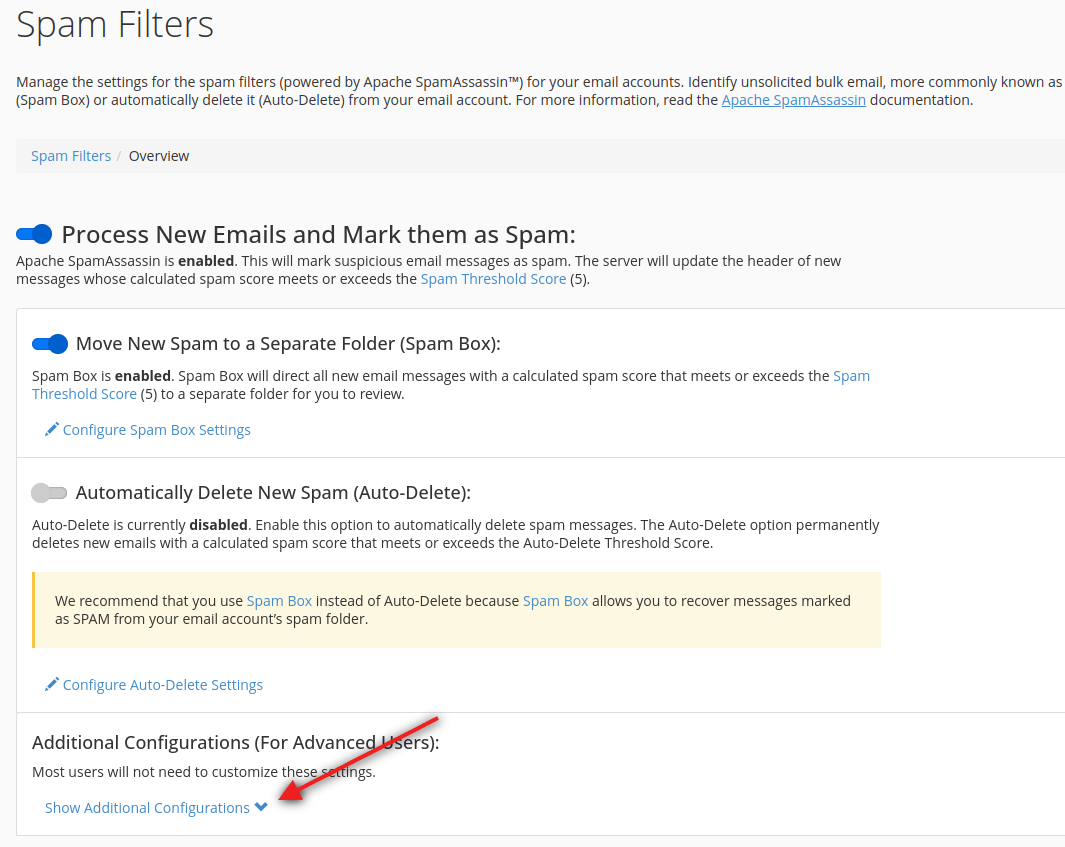
ПечатьВходящий спам в cPanel отсеивает Apache SpamAssassin. Откройте Email, затем Spam Filters, включите Process New Emails and Mark them as Spam, а если хотите убрать спам из «Входящих», ещё и Move New Spam to a Separate Folder (Spam Box). Настройки действуют для всех ящиков аккаунта хостинга.
Как SpamAssassin принимает решение
Каждое входящее письмо набирает баллы за подозрительные признаки: отправитель в известном спам-списке, нет SPF или DKIM, типичные для спама фразы, странное оформление. Когда сумма достигает порога, письмо помечается как спам. Чем ниже порог, тем больше спама отсеивается, но тем чаще задеваются и нормальные письма; высокий порог пропускает больше спама.
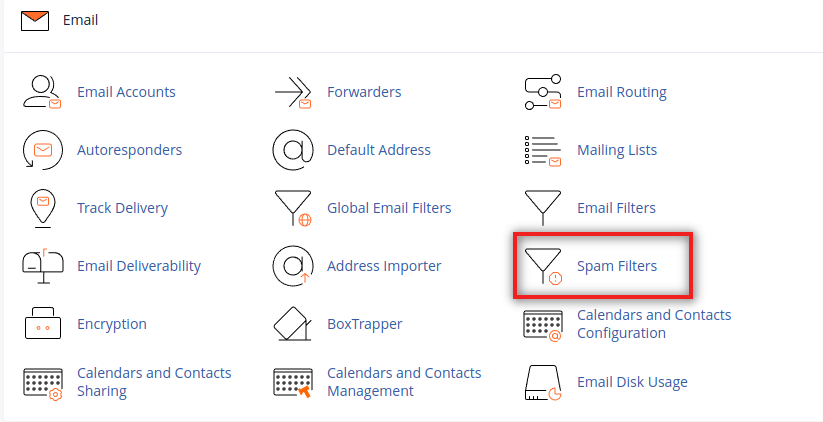
Шаг 1: откройте Spam Filters
Войдите в cPanel и в разделе Email нажмите Spam Filters.
Шаг 2: включите пометку спама
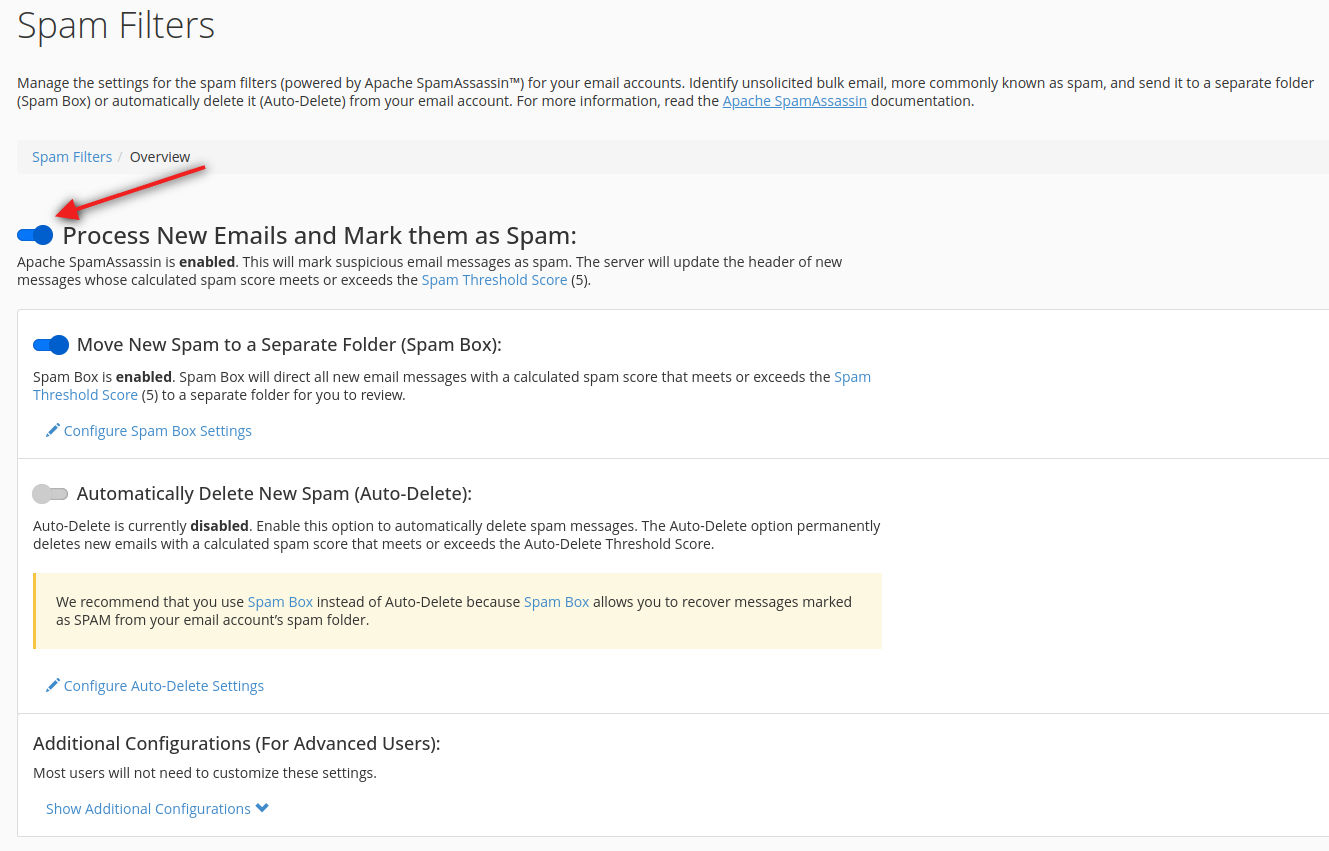
Включите Process New Emails and Mark them as Spam. Появится зелёное подтверждение. Теперь письма с баллом выше порога получают отметку о спаме в заголовках и в теме, на которую могут ориентироваться почтовые программы и фильтры.
Шаг 3: выберите порог
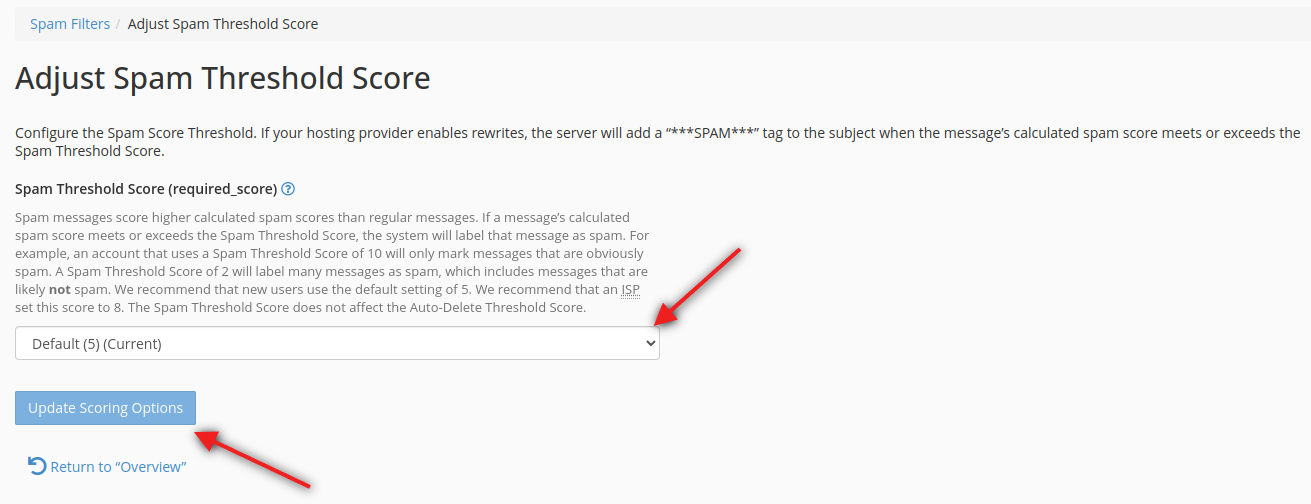
Под этой же опцией откройте настройку порога. Шкала от 1 до 10:
- 5 — значение по умолчанию, подходит для большинства ящиков;
- 4 или 3 — если спама по-прежнему много; снижайте по одному шагу и следите, не задеваются ли нужные письма;
- 1 или 2 — слишком строго для деловой переписки: будут помечаться счета и ответы клиентов;
- от 6 до 10 — только если помечается много нормальных писем, например рассылки, на которые Вы подписаны.
Шаг 4: отправляйте спам в отдельную папку
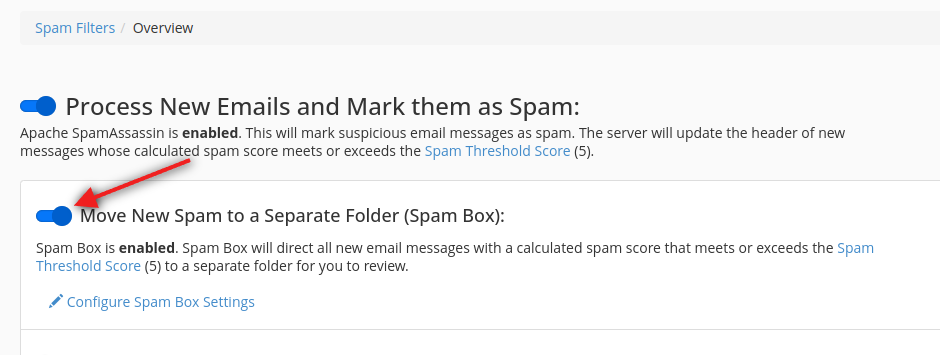
Включите Move New Spam to a Separate Folder (Spam Box). Помеченные письма будут попадать не во «Входящие», а в папку spam каждого ящика. Она видна в веб-почте; в Outlook или на телефоне, возможно, придётся подписаться на эту папку, чтобы она появилась. Просматривайте её раз-два в неделю и регулярно очищайте: она занимает место в квоте ящика.
Шаг 5: отправители, которых всегда пропускать или всегда блокировать
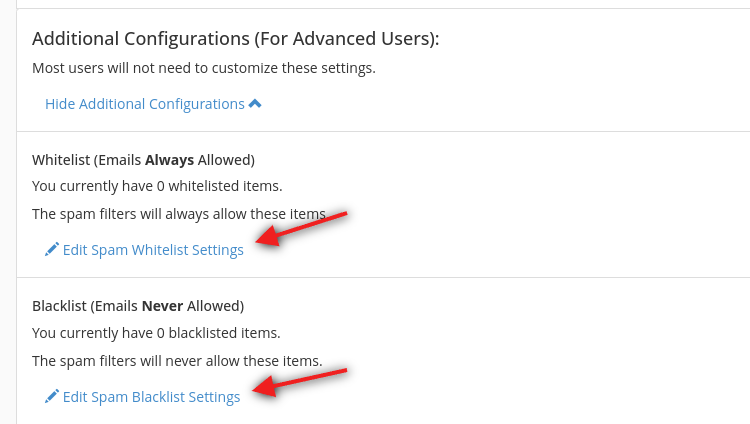
Нажмите Show Additional Configurations, чтобы увидеть списки:
- Whitelist (письма всегда принимаются): партнёры и сервисы, чьи письма никогда не должны помечаться;
- Blacklist (письма никогда не принимаются): отправители, от которых Вы ничего не хотите получать.
Откройте список, нажмите Add A New Item, введите по одному адресу в строке и нажмите Update. Звёздочка охватывает весь домен: *@partner.md пропускает все адреса этого домена.
Автоудаление лучше не включать
Automatically Delete New Spam (Auto-Delete) стирает помеченные письма до того, как их кто-то увидит. Ошибочно помеченный заказ или счёт будет потерян безвозвратно. Если всё же пользуетесь этой функцией, задайте для неё высокий порог (например, 10), а всё, что ниже, оставляйте в Spam Box.
Типичные ошибки
- Целый бесплатный почтовый сервис в Whitelist, например
*@gmail.com. Спамеры тоже пользуются такими сервисами, и для большой части почты фильтр перестаёт работать. - Папку spam никто не открывает. Иногда туда попадает и настоящее письмо; просматривайте её перед очисткой.
- Пересылка неотфильтрованной почты на внешний адрес. Сначала включите фильтры, как описано в статье о пересылке почты.
Почему нормальное письмо попало в спам?
Откройте исходный код письма в веб-почте и найдите заголовок X-Spam-Status. В нём указан балл и названия проверок, которые его добавили. Часто у домена отправителя нет SPF или DKIM; исправить это должен отправитель, а пока можно добавить его адрес в Whitelist.
Проблема в обратную сторону?
Эти фильтры работают с входящей почтой. Если Ваши письма попадают в спам у получателей, прочитайте Ваши письма попадают в спам у получателей и SPF и DMARC пошагово. Если пришло уведомление, что IP-адрес в чёрном списке, см. Уведомление о спаме или IP в чёрном списке.
