
Настройка и оптимизация спам фильтров
ПечатьПолное руководство по настройке и управлению спам-фильтрами в cPanel.
В этой статье вы узнаете, как включить спам-фильтры, настроить порог спам-баллов и установить расширенные опции для эффективного управления спамом. Инструкции представлены пошагово с изображениями для быстрой и точной настройки.
Шаг 1: Доступ к разделу «Фильтры спама» в cPanel
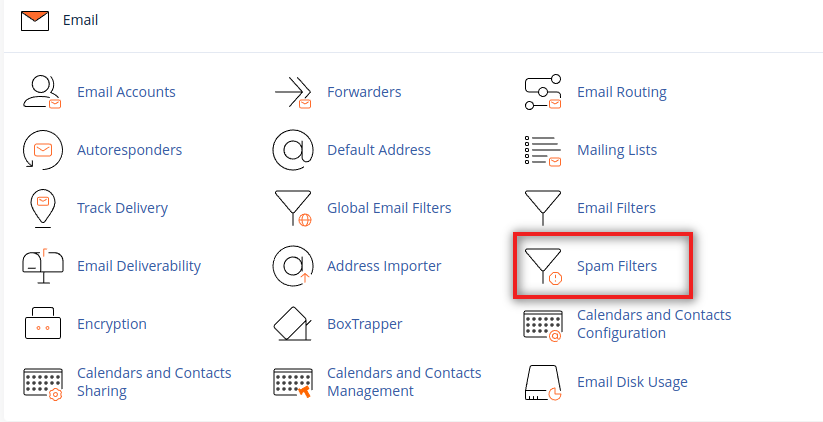
Для начала войдите в cPanel и прокрутите до раздела Email. Здесь выберите опцию Фильтры спама для доступа к настройкам фильтрации.
Шаг 2: Включение спам-фильтров
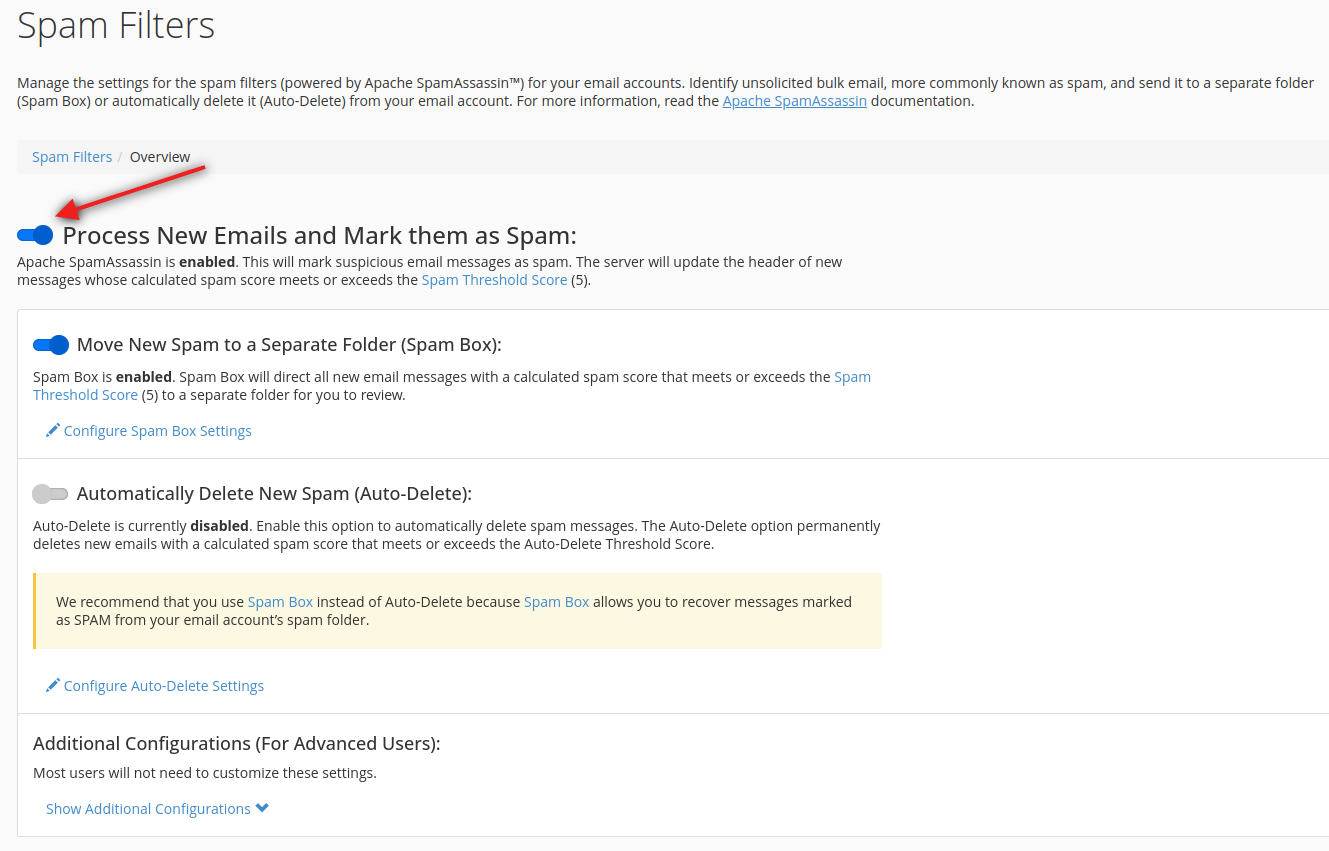
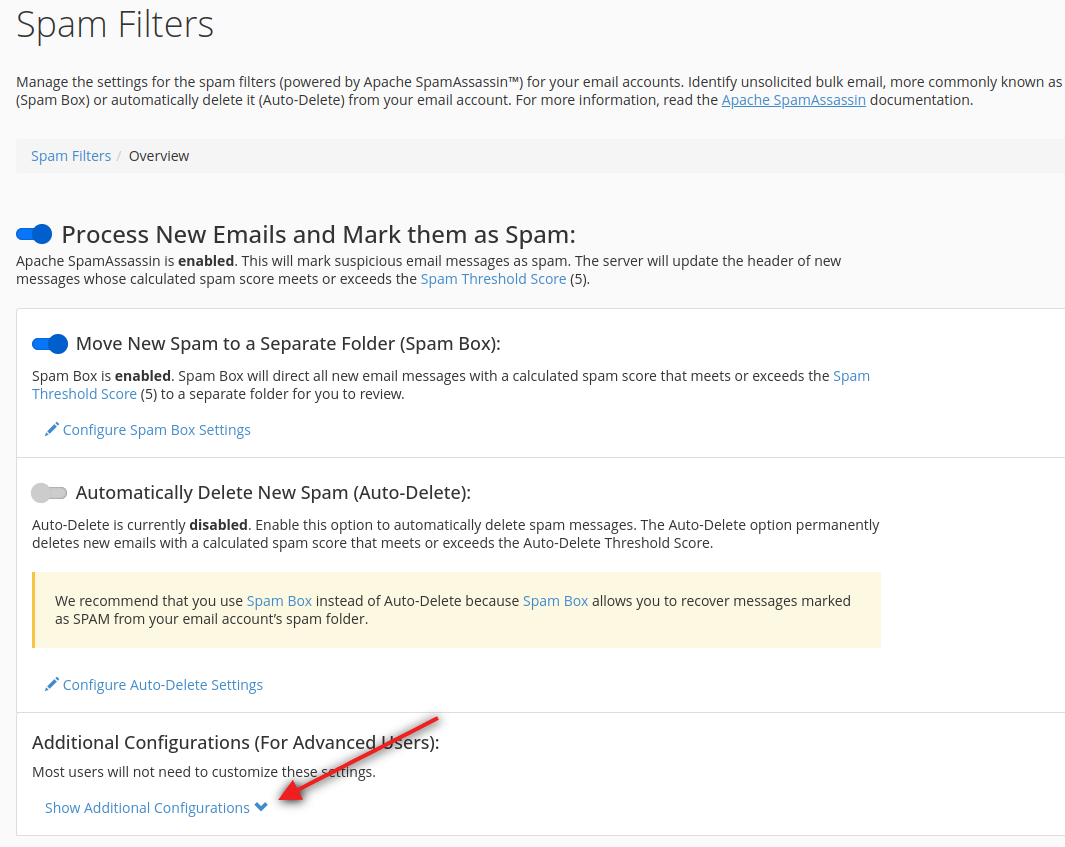
В разделе «Фильтры спама» включите опцию «Обрабатывать новые письма и помечать их как спам», чтобы разрешить Apache SpamAssassin фильтровать спам-сообщения. После включения появится зеленое подтверждение, указывающее на успешное выполнение действия.
Шаг 3: Настройка порогового значения для спама
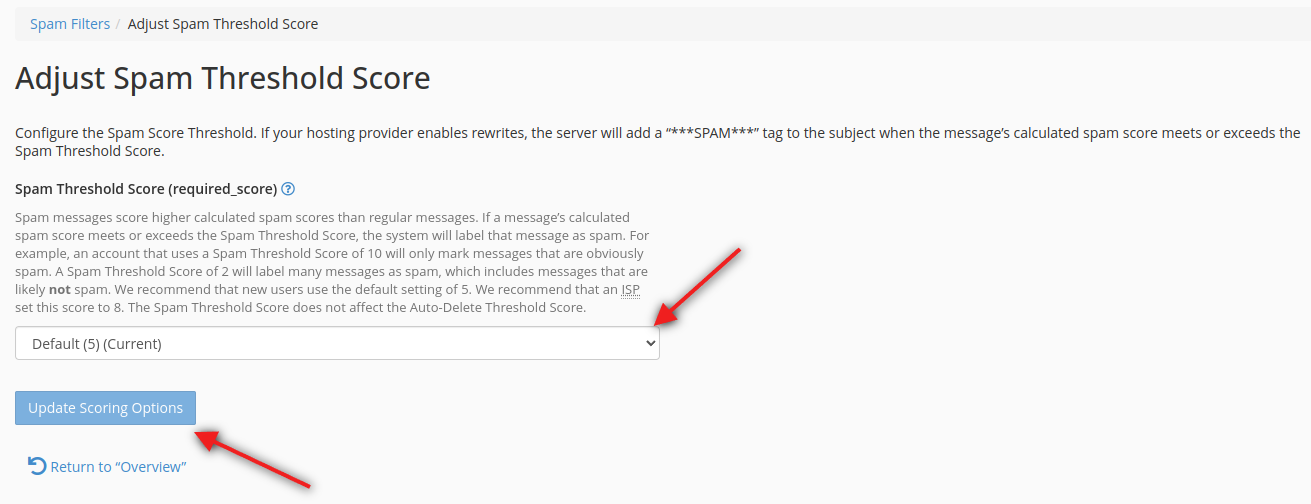
SpamAssassin оценивает сообщения по шкале от 1 до 10 для определения вероятности того, что они являются спамом. Чтобы настроить пороговое значение:
- Скор 1: Агрессивная фильтрация (многие легитимные письма могут быть отмечены)
- Скор 5: Значение по умолчанию, рекомендованное для большинства случаев
- Скор 10: Пассивная фильтрация (только явный спам будет обнаружен)
Шаг 4: Перемещение спама в отдельную папку (Spam Box)
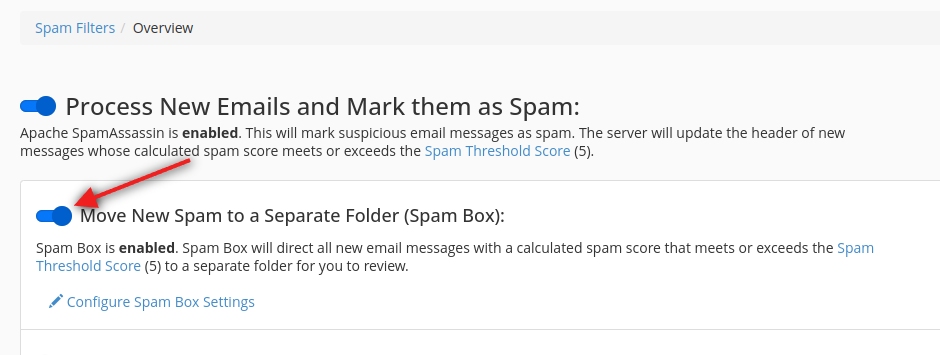
Для упорядочивания спам-сообщений включите опцию «Перемещать новый спам в отдельную папку (Spam Box)». Эта опция автоматически перемещает помеченные как спам сообщения в специальную папку, чтобы вы могли проверять и управлять ими отдельно.
Шаг 5: Настройка Белого и Черного списков (Whitelist и Blacklist)
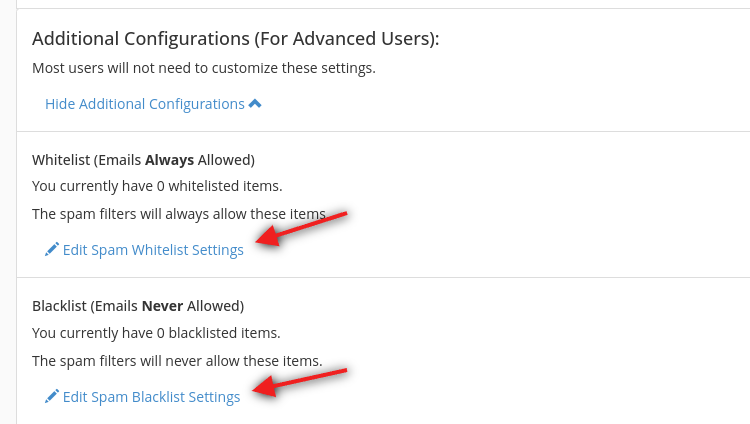
cPanel позволяет создать Белый список (Whitelist) для email и доменов, которые вы всегда хотите принимать, и Черный список (Blacklist) для блокировки определенных адресов. Чтобы добавить новые адреса в эти списки, перейдите к расширенным настройкам.
Советы по оптимальной настройке SpamAssassin
SpamAssassin предлагает расширенные опции, которые позволяют настраивать фильтрацию спама в соответствии с вашими индивидуальными потребностями. Оставьте пороговое значение по умолчанию, если обнаружение спама работает корректно, и избегайте включения опции автоматического удаления, чтобы не потерять важные сообщения.
