
Как установить WordPress в cPanel: WP Toolkit или Softaculous
ПечатьСпособ зависит от тарифа. На WordPress Hosting и Business Hosting WordPress ставится автоматически при создании аккаунта, а управлять им можно в WP Toolkit, где добавляются и другие сайты на WordPress. На тарифах Web Hosting SSD WordPress устанавливают самостоятельно через Softaculous Apps Installer. В обоих случаях это занимает несколько минут, база данных создаётся сама.
Не помните свой тариф? Название услуги видно в личном кабинете, в разделе Услуги.
WordPress Hosting и Business Hosting: WP Toolkit
Как открыть уже установленный сайт
- Войдите в cPanel (из личного кабинета: Услуги, Ваш хостинг, затем кнопка входа в cPanel).
- Нажмите WP Toolkit в левом меню cPanel или найдите его через строку поиска.
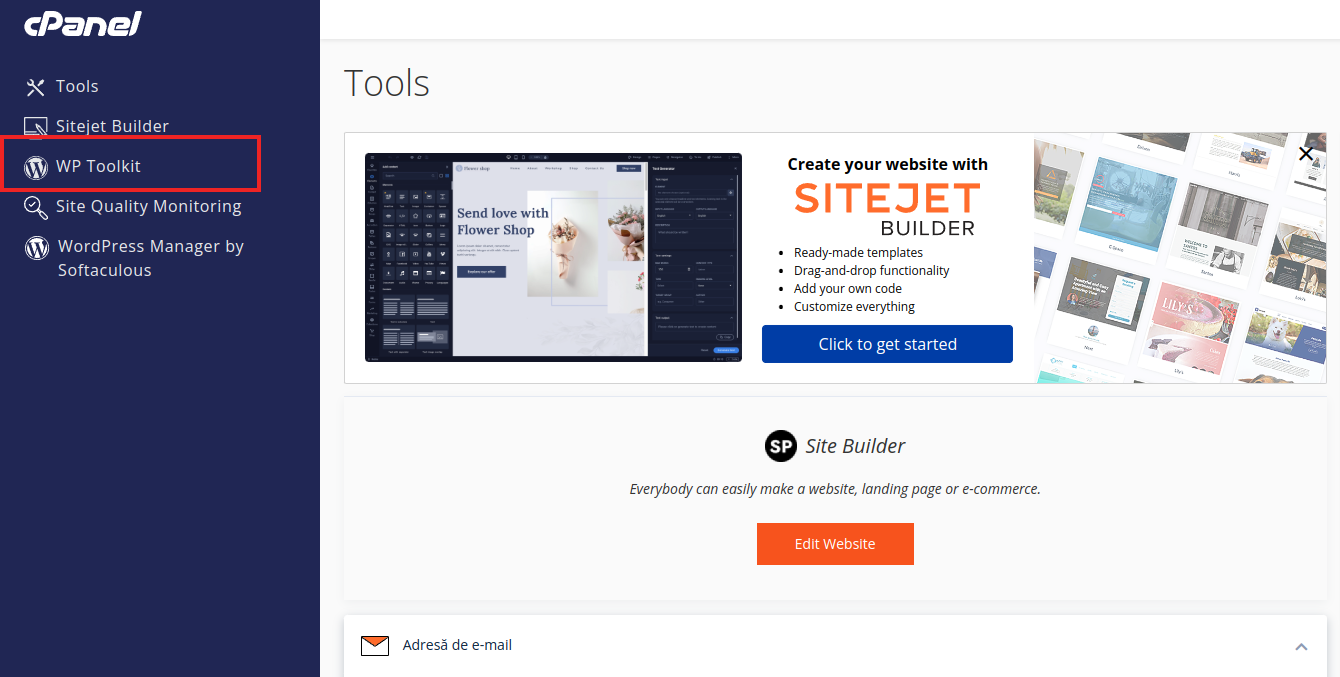
- Ваш сайт показан в списке отдельной карточкой. Кнопка Log In на карточке открывает панель WordPress без ввода пароля. Там же можно сменить пароль администратора, включить автообновления и посмотреть состояние защиты.
Как добавить ещё один сайт на WordPress
- Убедитесь, что новый домен или поддомен уже добавлен в аккаунт (см. Как добавить домен в cPanel).
- В WP Toolkit нажмите Install.
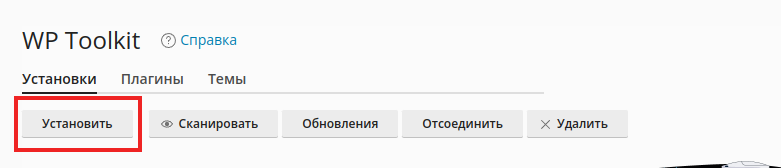
- В форме выберите домен и, только если сайт нужен в папке, укажите её имя. Затем задайте название сайта, язык, логин, пароль и почту администратора. Версию WordPress, имя базы данных и настройки обновлений можно оставить предложенными.
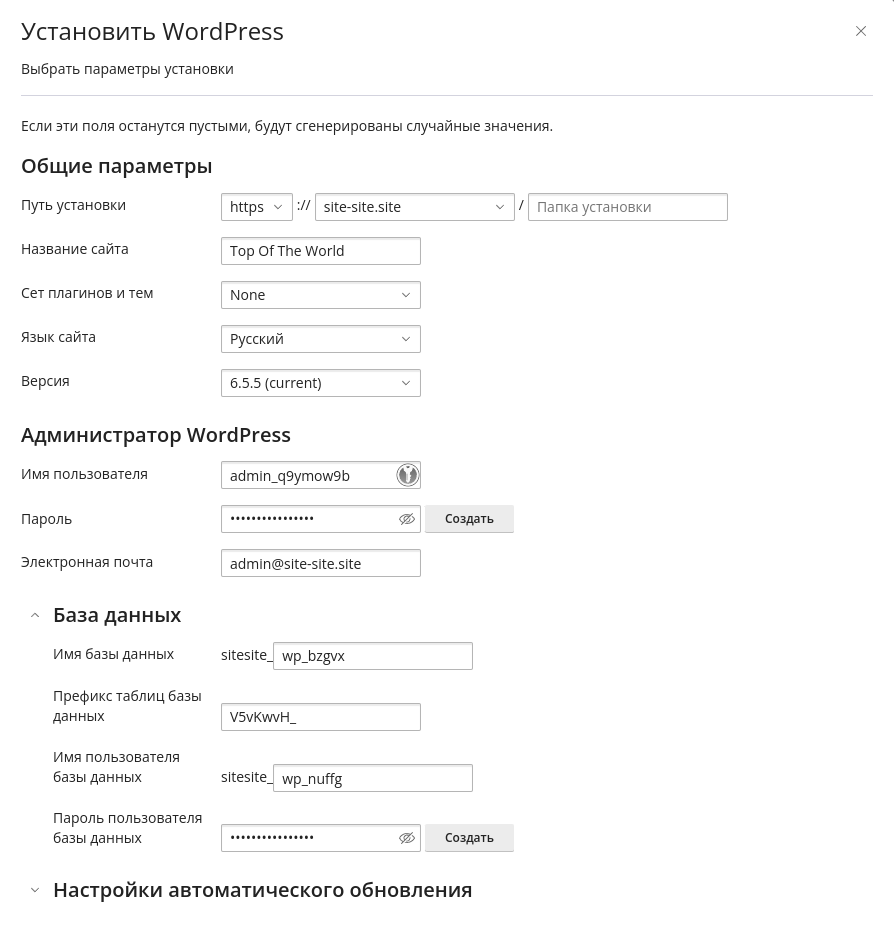
- Нажмите Install. Примерно через минуту новый сайт появится в списке WP Toolkit.
Остальные возможности WP Toolkit (клонирование, тестовая копия, управление плагинами, усиление защиты) описаны в статье Полное руководство по WP Toolkit в cPanel.
Web Hosting SSD: Softaculous Apps Installer
- В cPanel найдите раздел Software и откройте Softaculous Apps Installer.
- Нажмите WordPress (обычно он первый на главной странице Softaculous, иначе ищите в категории Blogs), затем Install Now.
- Заполните форму:
- Choose Protocol:
https://, когда бесплатный сертификат уже выпущен (см. Автоматический выпуск SSL). - Choose Domain: домен сайта.
- In Directory: оставьте пустым, чтобы сайт открывался прямо по домену. Softaculous часто подставляет папку, например
wp; удалите её, если адресexample.md/wpВам не нужен. - Site Name, Site Description: их можно поменять позже в WordPress.
- Admin Username, Admin Password, Admin Email: логин не «admin», длинный уникальный пароль и адрес, который Вы читаете.
- Select Language: язык панели и сайта.
- Choose Protocol:
- Нажмите Install и дождитесь последнего экрана со ссылкой на сайт и на панель администратора.
Панель WordPress открывается по адресу https://example.md/wp-admin (вместо example.md подставьте свой домен).
Если в Вашей cPanel есть и WP Toolkit, им можно управлять и сайтом, установленным через Softaculous или загруженным вручную: откройте WP Toolkit и нажмите Scan. Найденные сайты добавятся в список.
Сразу после установки
- Постоянные ссылки. В WordPress откройте Настройки, затем Постоянные ссылки, выберите «Название записи» и сохраните. Адреса страниц станут понятными, а файл
.htaccessбудет записан правильно. - Кеш. На WordPress Hosting и Business Hosting работает веб-сервер LiteSpeed, поэтому подходит плагин LiteSpeed Cache: см. LiteSpeed Cache в WordPress: включение и безопасные настройки.
- Обновления. Обновляйте WordPress, плагины и темы через WP Toolkit в cPanel, предварительно сделав резервную копию; панель WordPress — запасной вариант. Безопасный порядок описан в статье Как безопасно обновлять WordPress, плагины и темы.
- Безопасность. Удалите неиспользуемые плагины и темы и выполните советы из статьи Защита и анализ безопасности сайтов на WordPress.
- Нужен магазин? Подключите WooCommerce по статье WooCommerce: установка и первая настройка интернет-магазина.
Частые проблемы
- По домену всё ещё открывается старая страница. Оставшийся в папке сайта файл
index.htmlоткрывается раньше, чемindex.phpот WordPress. Переименуйте или удалите его в File Manager. Проверьте также, не попал ли WordPress в подпапку. - Домен не открывается. Возможно, он ещё не направлен на TopHost; изменения DNS обычно видны через несколько часов, максимум через 24-48 часов. Пока можно воспользоваться статьёй Как открыть сайт, пока домен делегируется.
- Бесконечный вход в админку, критическая ошибка или 404 на внутренних страницах. См. Частые проблемы WordPress и как их решить.
Если установка не удалась, откройте тикет и укажите домен и текст сообщения.
