
Настройки IMAP, POP3 и SMTP для почтовой программы
ПечатьЧтобы подключить почтовый ящик TopHost к Outlook, Thunderbird, телефону или любой другой программе, нужны имя сервера, порты, полный адрес в качестве логина и пароль ящика. Точные значения для каждого адреса cPanel показывает на странице Connect Devices, так что угадывать ничего не придётся.
Где найти настройки в cPanel
- Войдите в cPanel и откройте Email, затем Email Accounts.
- Найдите нужный адрес и нажмите Connect Devices в его строке.
- Прокрутите до Mail Client Manual Settings и берите данные из блока Secure SSL/TLS Settings (Recommended). Блок без SSL не используйте: в нём пароль передаётся без шифрования.
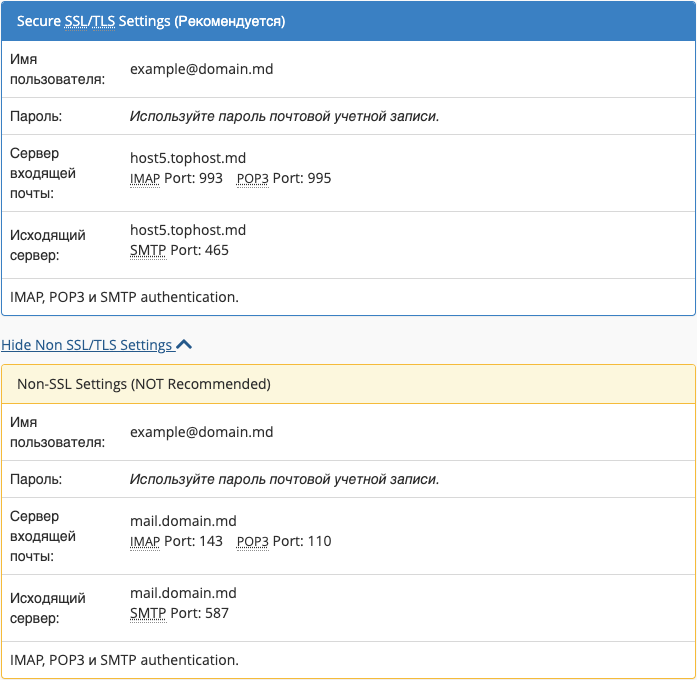
Какие значения вводить
| Параметр | Значение |
|---|---|
| Имя пользователя | полный адрес, например office@example.md |
| Пароль | пароль этого ящика (не пароль от cPanel и не от личного кабинета) |
| Сервер входящей почты | имя из строки Incoming Server, обычно mail.example.md |
| Порт IMAP | 993, шифрование SSL/TLS |
| Порт POP3 | 995, шифрование SSL/TLS |
| Сервер исходящей почты (SMTP) | имя из строки Outgoing Server, как правило то же, что и для входящей |
| Порт SMTP | 465, шифрование SSL/TLS |
| Аутентификация SMTP | обязательна, с тем же логином и паролем, что и для входящей почты |
Копируйте имя сервера в точности так, как его показывает cPanel. Иногда в защищённом блоке вместо mail.example.md указано имя самого сервера хостинга: так бывает, пока сертификат ещё не охватывает почтовый поддомен. С этим именем программа не будет ругаться на сертификат.
IMAP или POP3?
- IMAP хранит письма на сервере и показывает одни и те же папки на всех устройствах. Выбирайте его, если читаете почту и с телефона, и с компьютера или пользуетесь веб-почтой.
- POP3 скачивает письма на одно устройство. Если программа после загрузки удаляет их с сервера, они пропадут из телефона и из веб-почты. POP3 подходит для одного компьютера с локальным архивом; включите в программе хранение копии на сервере хотя бы несколько дней.
Автоматическая настройка
На той же странице Connect Devices в разделе Mail Client Automatic Configuration Scripts есть готовые профили для некоторых программ и систем (например, для «Почты» на iPhone и Mac). Скачайте профиль для своей программы и откройте его на устройстве. Thunderbird обычно сам находит настройки после ввода адреса и пароля; проверьте только, что он выбрал SSL/TLS и порты 993 и 465.
Пошаговые инструкции
- Почта на iPhone и iPad
- Microsoft Outlook
- На Android в приложении Gmail выберите Add another account («Добавить аккаунт»), затем Other («Другой»), и введите значения из таблицы.
- Без программы: откройте ящик в браузере через веб-почту.
Частые ошибки
- Логин без домена. Вводите
office@example.md, а не простоoffice. - Выключена аутентификация на сервере исходящей почты. Без неё сервер не отправит письмо, а программа покажет ошибку аутентификации или relay.
- Слишком частая проверка почты. Ящик принимает не более 50 подключений в час. Телефон, компьютер и планшет считаются вместе, поэтому ставьте интервал от 5 минут. Все лимиты собраны в статье Ограничения почты на хостинге.
- Старый пароль, сохранённый на одном из устройств. Из-за повторяющихся неудачных попыток файрвол сервера может заблокировать IP-адрес, и без почты останется весь офис. Подробнее: почему файрвол блокирует IP-адрес.
- DNS обслуживается не в TopHost. Если Вы пользуетесь другим DNS-сервисом, например Cloudflare, запись
mailдолжна указывать прямо на сервер хостинга и не проходить через прокси.
Всё равно не работает?
Если веб-почта работает, а программа нет, ошибка в настройках программы: ещё раз сверьте их со страницей Connect Devices. Если новые письма не появляются даже в веб-почте, пройдите шаги из статьи Не приходят письма. Можно также открыть тикет: укажите адрес, программу и точный текст ошибки.
