
Cum să comandați și să configurați Sectigo ACME Certificate-as-a-Service
TipărireConfigurarea Sectigo ACME Certificate-as-a-Service
Sectigo ACME Certificate-as-a-Service este un serviciu care permite emiterea și reînnoirea automată a certificatelor SSL prin protocolul ACME.
După achiziționarea serviciului, trebuie să configurați domeniile care vor fi protejate, iar apoi să utilizați datele ACME pentru instalarea certificatului pe server.
1. Plasarea comenzii
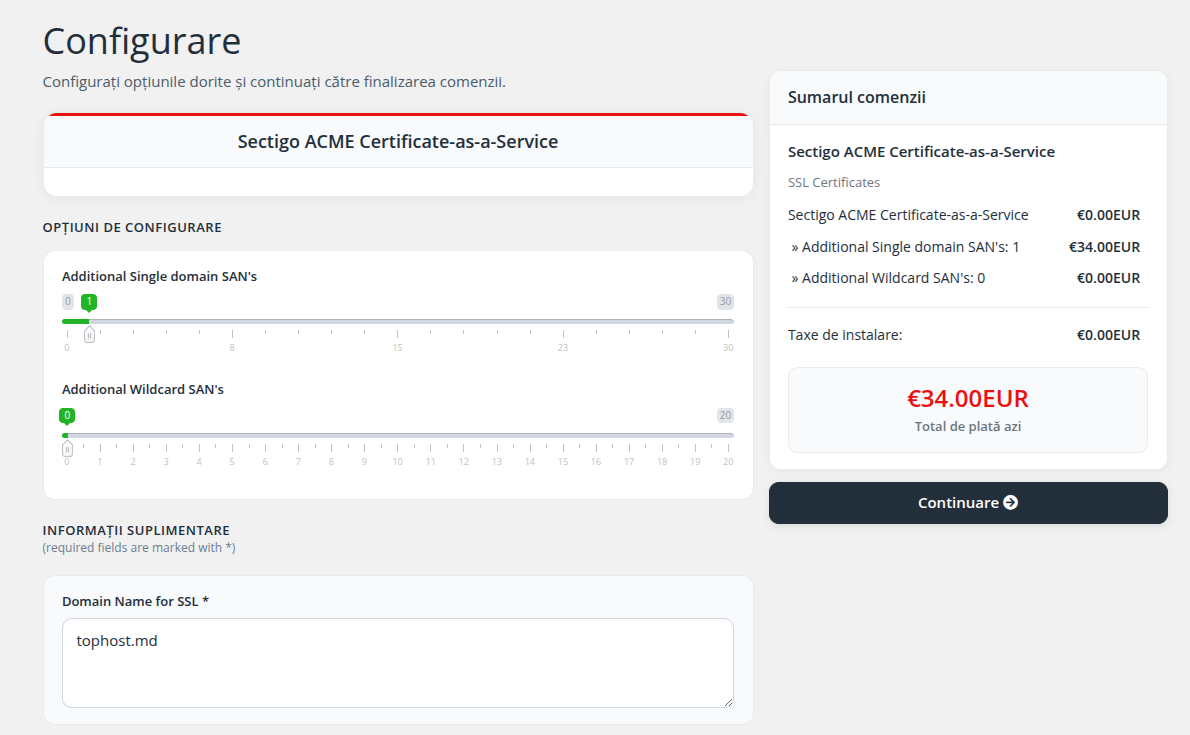
După selectarea produsului Sectigo ACME Certificate-as-a-Service, se va deschide pagina de configurare.
Additional Single Domain SAN's
Permite adăugarea domeniilor suplimentare (SAN).
Exemple:
- example.com
- mail.example.com
- shop.example.com
Selectați numărul de domenii suplimentare dorite.
Additional Wildcard SAN's
Permite adăugarea certificatelor Wildcard.
Exemplu:
*.example.comAcesta va securiza automat:
- www.example.com
- mail.example.com
- shop.example.com
Selectați numărul de certificate Wildcard necesare.
2. Informații suplimentare
Domain Name for SSL este un câmp obligatoriu.
Introduceți domeniul principal pe care doriți să îl securizați.
Exemplu:
tophost.mdVersiunea www este adăugată automat fără costuri suplimentare.
În partea dreaptă este afișat sumarul comenzii și costul total al serviciului.
După verificarea informațiilor, apăsați Continuare.
3. Activarea serviciului
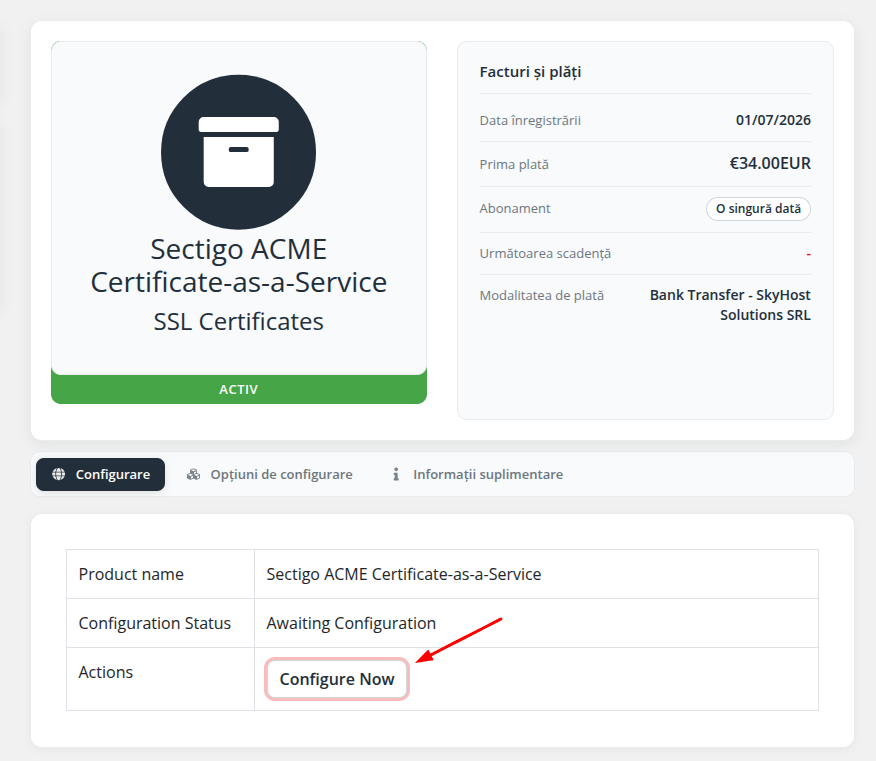
După confirmarea plății, serviciul va apărea în contul dvs.
Accesați:
Client Area → Servicii → Sectigo ACME Certificate-as-a-ServiceStatusul inițial va fi:
Configuration Status: Awaiting ConfigurationPentru continuare apăsați Configure Now.
4. Configurarea domeniilor
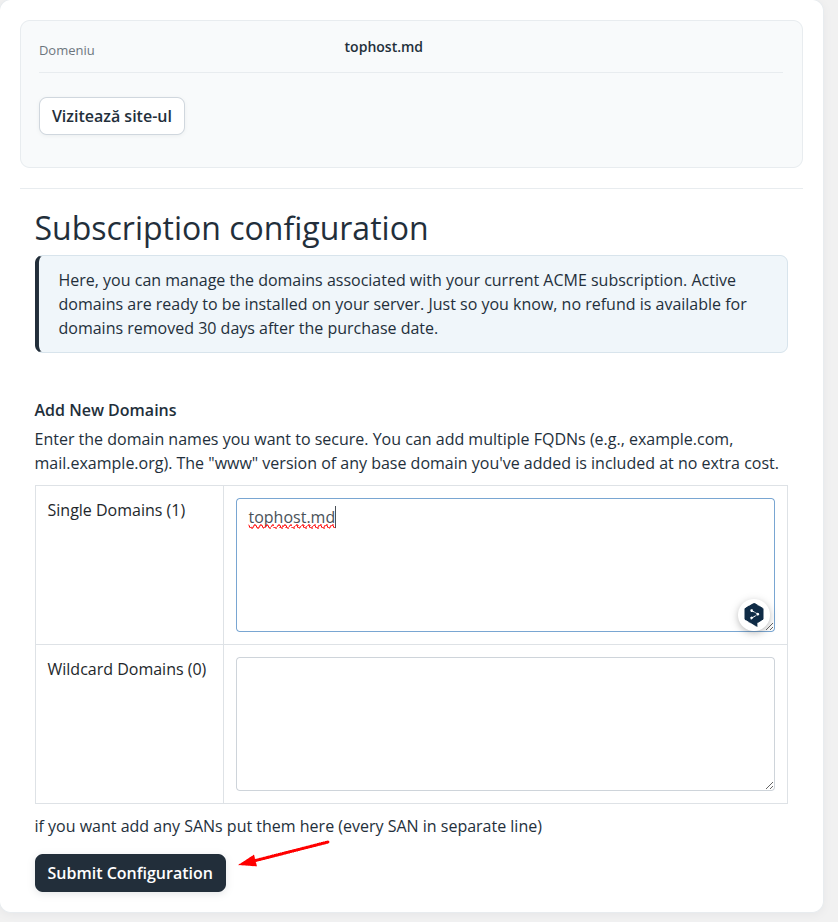
În pagina Subscription configuration, introduceți domeniile care vor fi incluse în certificat.
Exemplu:
tophost.md
mail.tophost.md
shop.tophost.md
Pentru Wildcard:
*.tophost.mdDupă completare apăsați Submit Configuration.
5. Datele ACME
După configurare, serviciul devine activ.
În secțiunea SSL Orders Summary vor fi disponibile:
- ACME Account ID
- EAB MAC ID
- EAB MAC Key
- Server URL
Server ACME:
https://acme.sectigo.com/v2/DV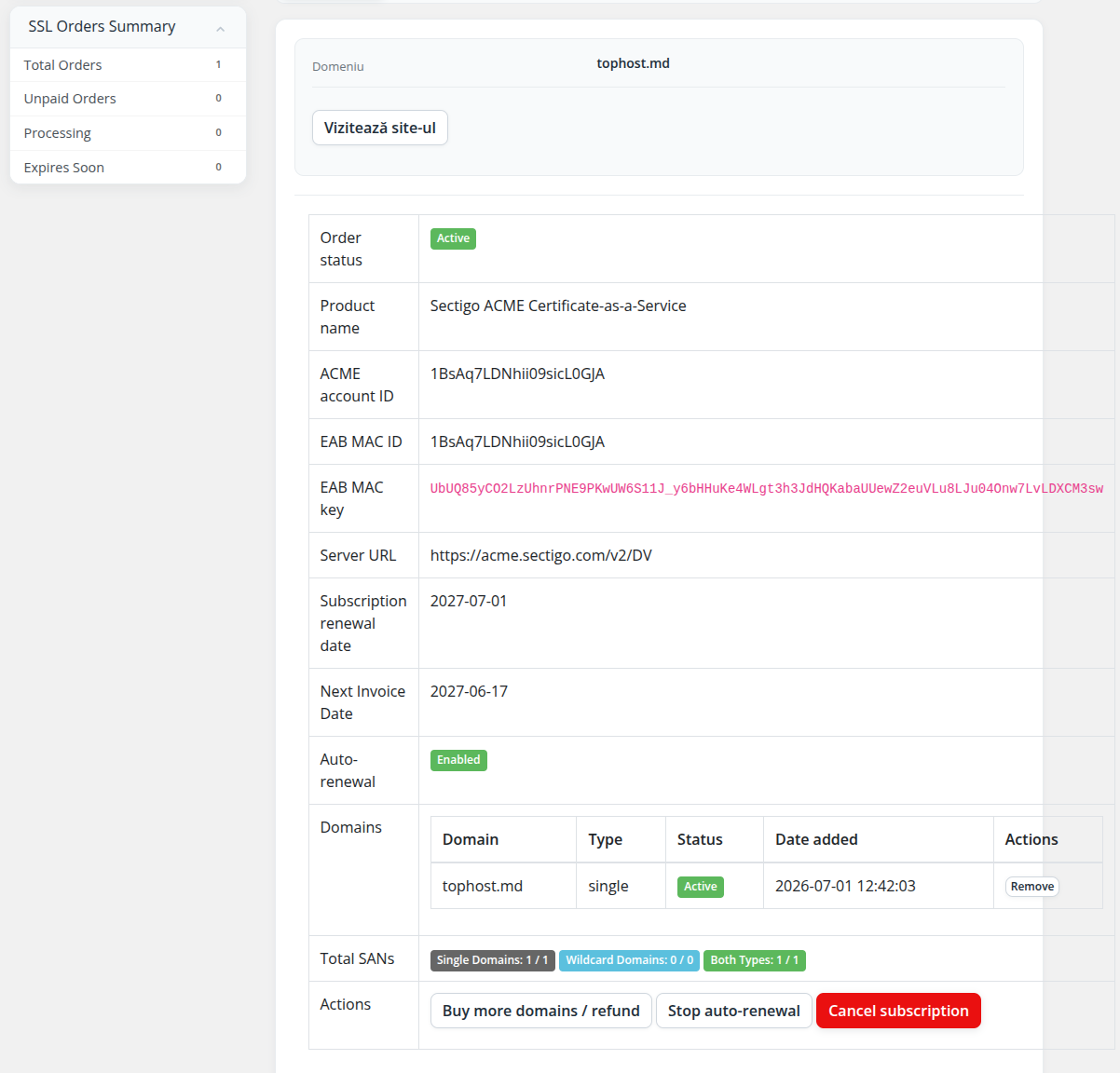
6. Instalarea certificatului SSL
Datele ACME pot fi utilizate împreună cu:
- Certbot
- acme.sh
- cPanel AutoSSL
- alte aplicații compatibile ACME
Pentru configurare sunt necesare:
- ACME Account ID
- EAB MAC ID
- EAB MAC Key
- Server URL
Exemplu Certbot:
certbot certonly --webroot \
-w /home/CPANEL_USER/public_html \
--non-interactive --agree-tos \
--email info@tophost.md \
--server https://acme.sectigo.com/v2/DV \
--eab-kid 1BsAq7LDNhii09sicL0GJA \
--eab-hmac-key UbUQ85yCO2LzUhnrPNE9PKwUW6S11J_y6bHHuKe4WLgt3h3JdHQKabaUUewZ2euVLu8LJu04Onw7LvLDXCM3sw \
--domain tophost.md \
--domain www.tophost.md \
--cert-name tophost.md
După configurare, clientul ACME va gestiona automat emiterea și reînnoirea certificatelor SSL.
Pentru instalarea certificatului pe serverul dumneavoastră, consultați unul dintre ghidurile de mai jos, în funcție de platforma utilizată:
- Instalare ACME (ACME.sh) pe cPanel Hosting
- Instalare ACME (Certbot) pentru Apache & NGINX
- Instalare și Automatizare SSL pe LiteSpeed folosind ACME
- Instalare și Automatizare SSL pe Node.js folosind ACME
- Instalare certificat SSL ACME pe Windows IIS (Win-ACME)
Dacă utilizați o altă platformă sau întâmpinați dificultăți în configurarea ACME, vă recomandăm să contactați echipa noastră de suport pentru asistență.
