
Cum să comanzi și configurezi certificatul SSL
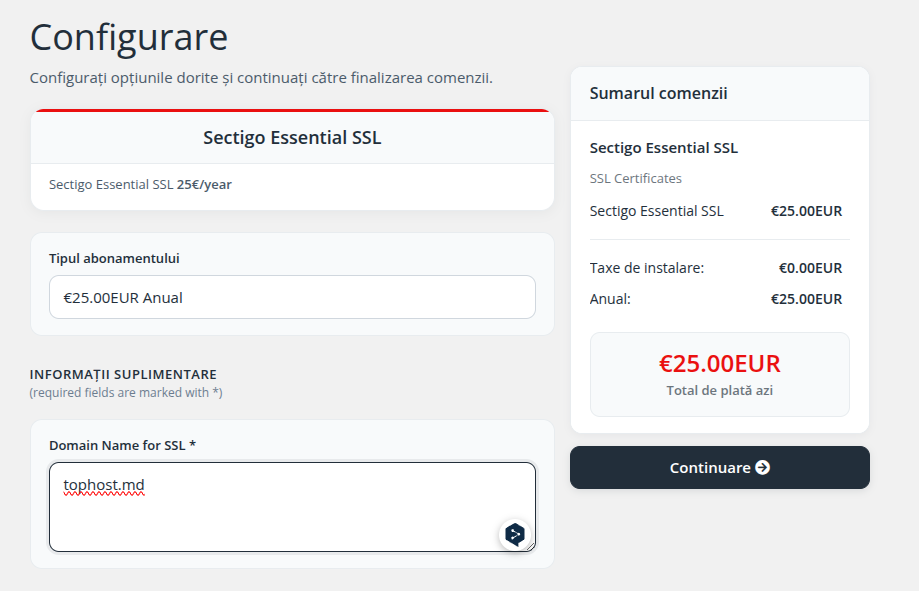
TipărirePasul 1: Configurarea comenzii.
Alegeți tipul de certificat SSL dorit.
Selectați perioada de facturare (de obicei Annually).
Introduceți numele domeniului pentru care doriți certificatul (Domain Name for SSL *).
Pentru certificatele Wildcard, introduceți numele domeniului în următorul format *.numele-domenului.com
Verificați suma și apăsați Continuare.
Pasul 2: Accesarea configurării.
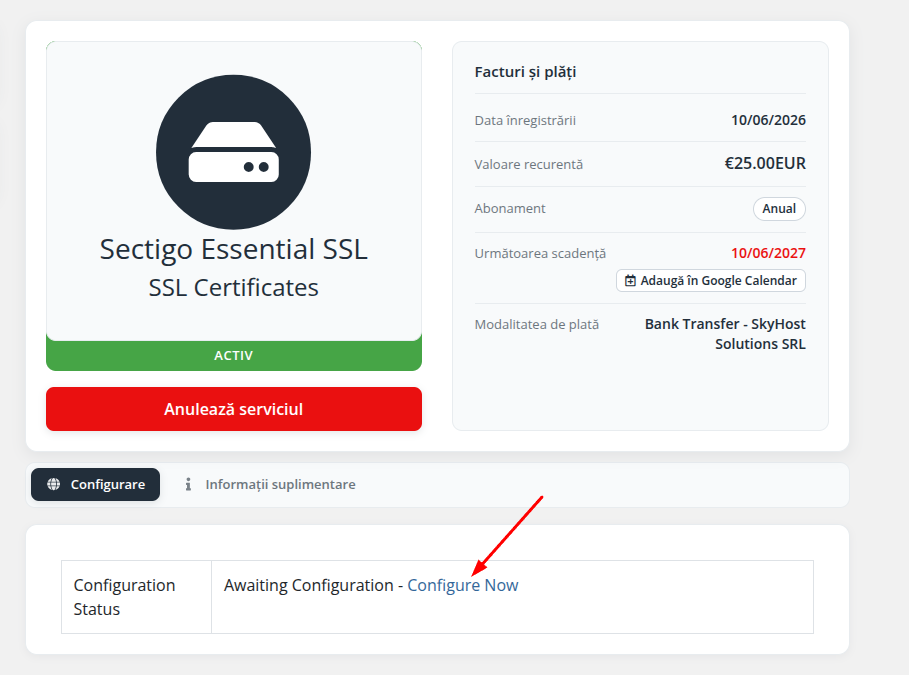
După finalizarea comenzii și achitare, intrați în cont și accesați serviciul SSL în lista de produse.
Apăsați butonul Awaiting Configeration.

Urmatorul buton Manage sau Configure Now.
Pasul 3: Completarea datelor de contact.
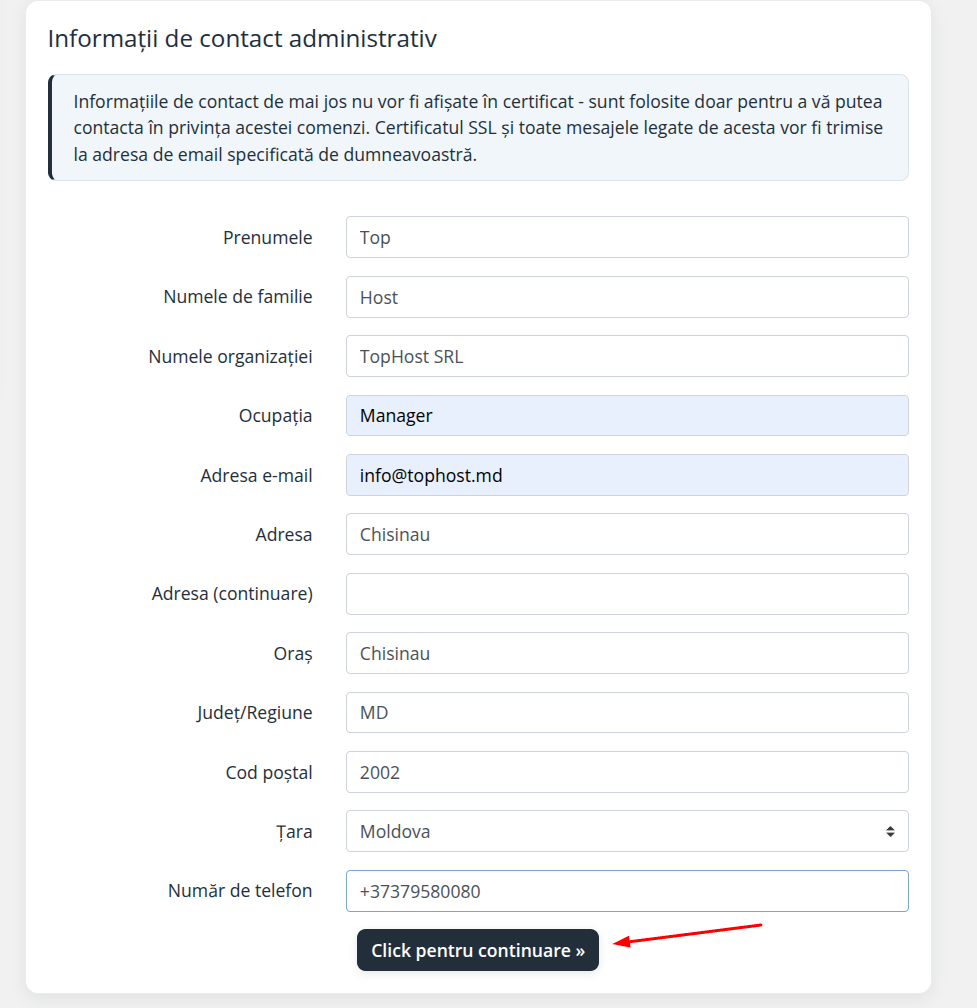
Completați informațiile administrative (acestea nu apar în certificat, sunt doar pentru comunicare):
Prenume, Nume, Numele organizației
Adresa de email
Adresă completă, oraș, cod poștal, țară, telefon
Apăsați Continuare.
Pasul 4: Introducerea CSR (Certificate Signing Request).
Aceasta este una dintre cele mai importante etape.
Ce este CSR?
CSR este o cerere de semnare a certificatului – un bloc de text generat pe serverul unde va fi instalat SSL-ul. Conține informații despre domeniu și cheie publică.
Ce trebuie să faceți:
Dacă aveți deja CSR-ul generat, copiați-l integral (inclusiv liniile -----BEGIN CERTIFICATE REQUEST----- și -----END CERTIFICATE REQUEST-----) și lipiți-l în câmpul respectiv.
Selectați New Order sau Renew (in caz de prelungirea certificatului).
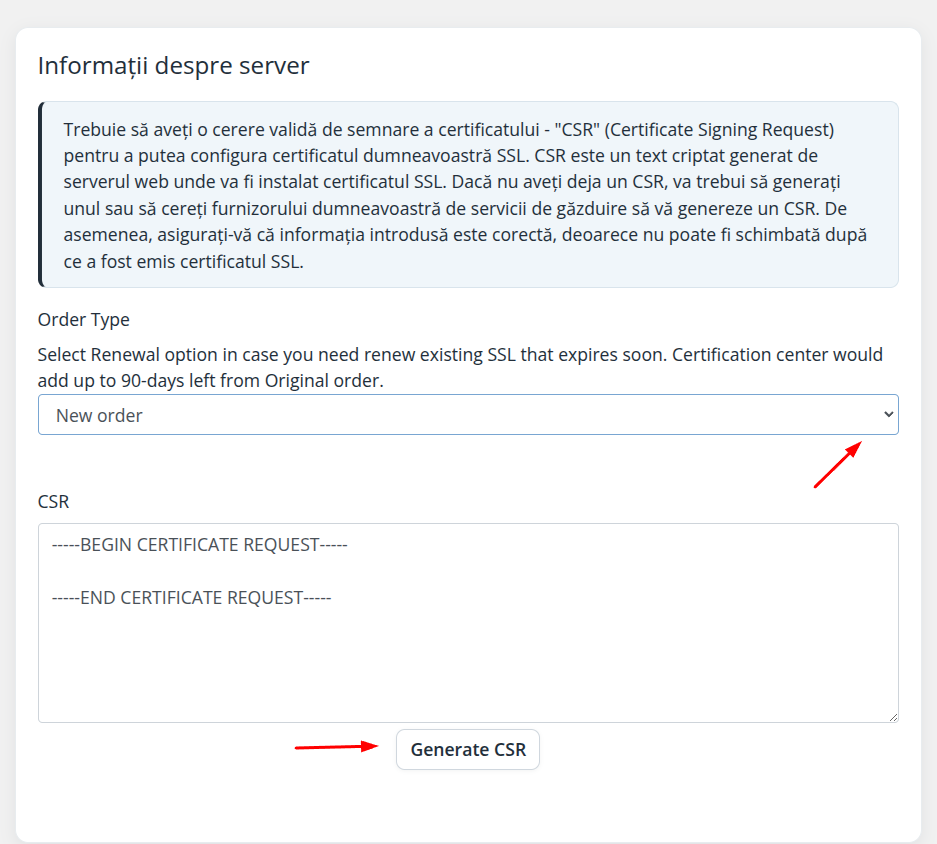
Dacă nu aveți CSR, apăsați butonul Generate CSR (sistemul îl va genera automat).
Atenție: Verificați cu atenție datele înainte de continuare, deoarece după emitere nu se mai pot modifica.
Pasul 5: Validarea domeniului (DCV).
Furnizorul va cere validarea controlului asupra domeniului.
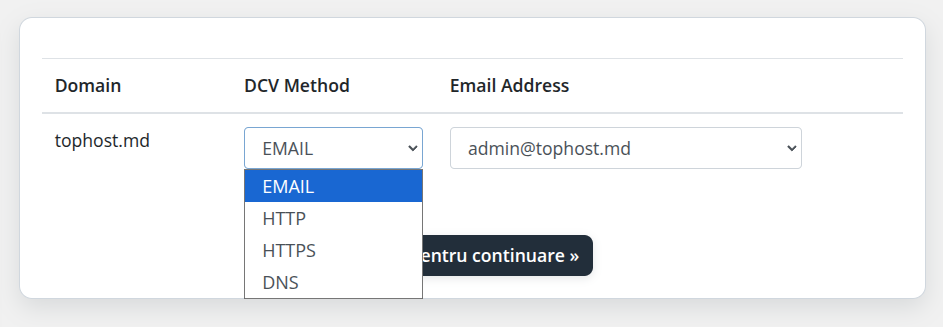
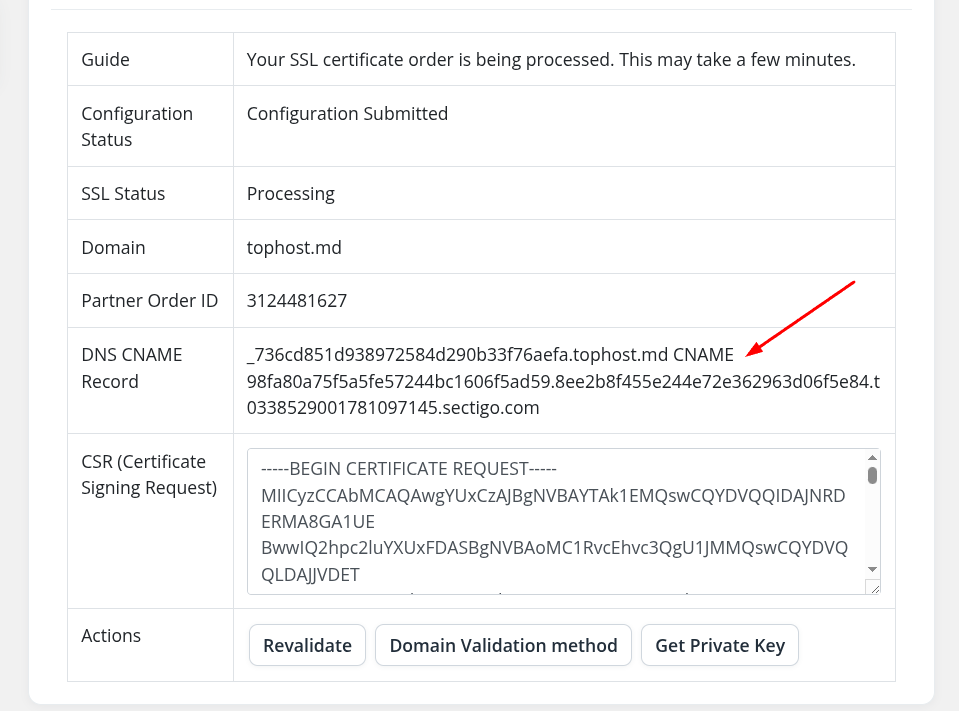
De obicei se face prin metoda DNS:
Adăugați o înregistrare TXT (sau CNAME) indicată în panou.
Exemplu:
record.domeniul-dvs.md. IN CNAME "valoare_unica_lunga"
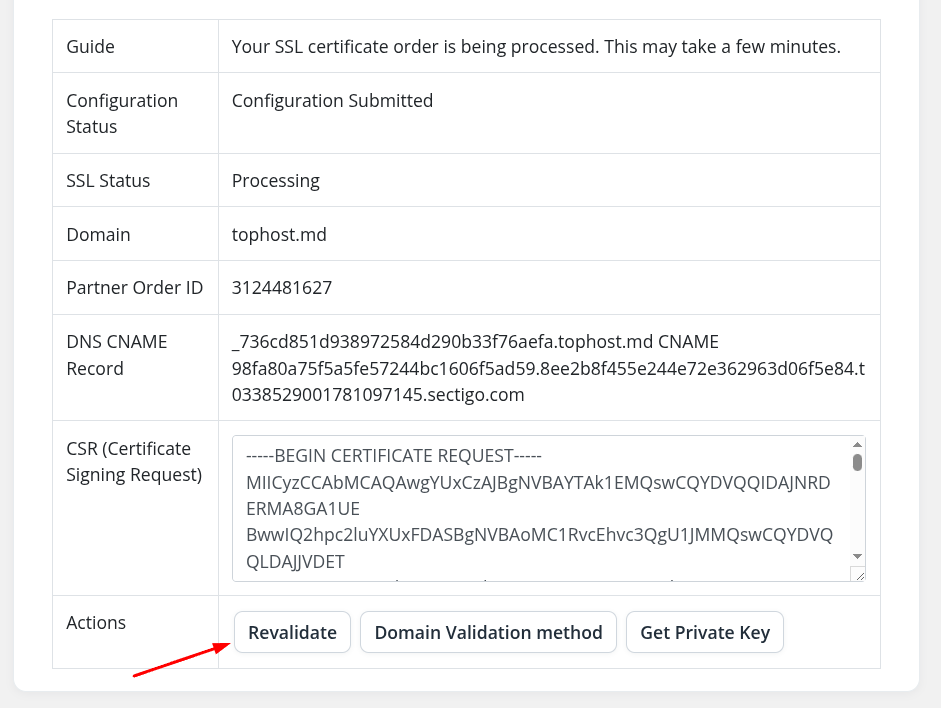
După adăugarea înregistrării în DNS, așteptați 5–30 minute (uneori mai mult) și apăsați Revalidate sau Verify.
Pasul 6: Procesarea comenzii.
Așteptați până când statusul se schimbă din Processing / Awaiting Configuration în Active.
De obicei durează câteva minute până la câteva ore.
Pasul 7: Descărcarea certificatelor.
Când certificatul este Active:
Descărcați următoarele fișiere:
Download Certificate (fișierul .crt).
Download Intermediate/Chain (certificatul intermediar).
Download PEM (recomandat pentru instalare).
Get Private Key (cheia privată).
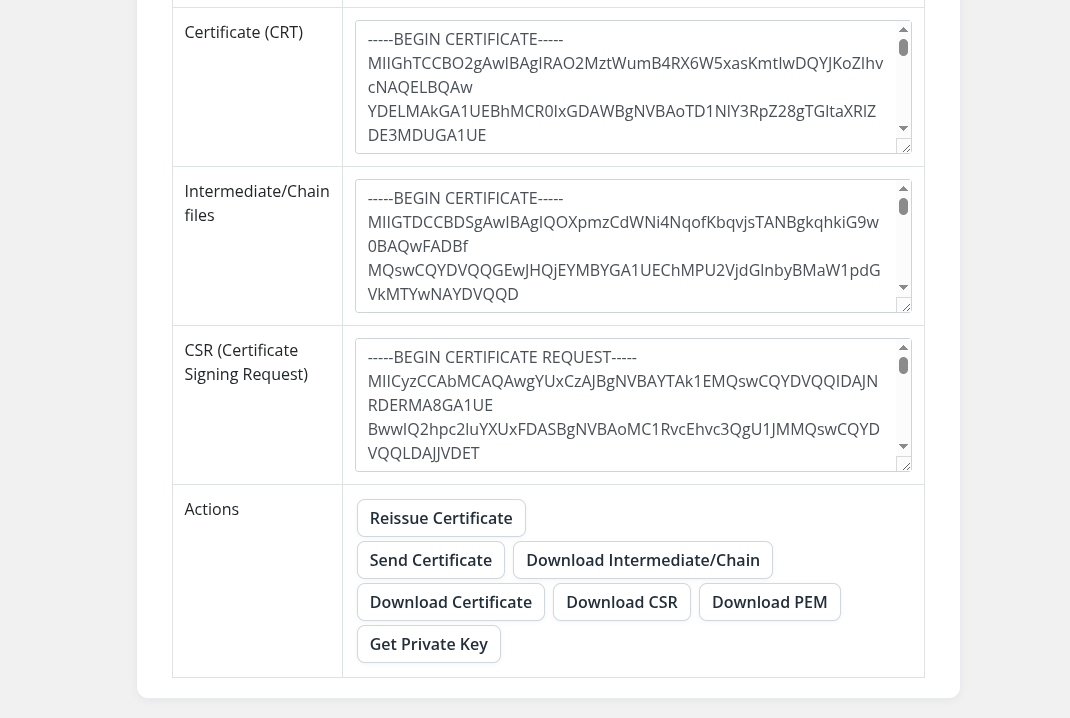
Acum puteți instala certificatul SSL pe server.
