
Crearea unei baze de date MySQL în cPanel: bază, utilizator, drepturi
TipărireWordPress, un magazin online, un forum sau propriul script PHP își țin datele într-o bază de date MySQL. În cPanel creați separat baza și un utilizator, apoi îi dați acestuia drepturi asupra bazei. Durează cam cinci minute, iar la final aveți cele patru date de care are nevoie site-ul: host, numele bazei, utilizator și parolă.
Instalați WordPress sau alt CMS cu Softaculous ori WP Toolkit? Instalatorul creează singur baza și utilizatorul, deci puteți sări peste acest articol.
Varianta 1: Manage My Databases
- Intrați în cPanel. Din contul de client deschideți Serviciile mele și alegeți pachetul de găzduire.
- În secțiunea Databases apăsați Manage My Databases (în versiunile mai vechi de cPanel se numește MySQL Databases).
- Creați baza. La Create New Database scrieți un nume scurt în câmpul New Database, de exemplu
shop, și apăsați Create Database. Apoi apăsați Go Back.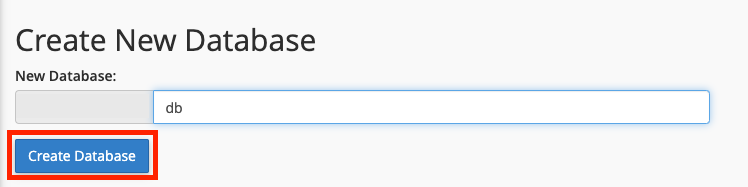
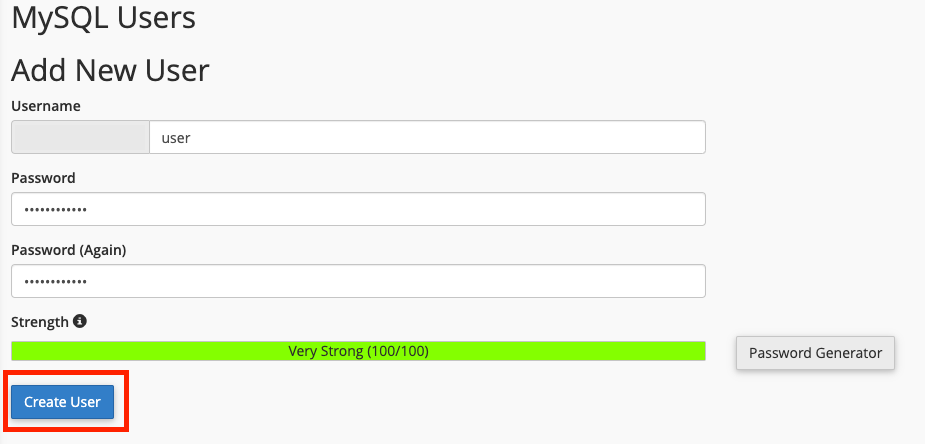
- Creați utilizatorul. Coborâți la MySQL Users, Add New User. Introduceți un Username, apoi parola în Password și în Password (Again). Password Generator vă poate genera o parolă puternică; copiați-o într-un loc sigur înainte de a confirma. Apăsați Create User, apoi Go Back.
- Legați utilizatorul de bază. La Add User To Database alegeți utilizatorul în lista User și baza în lista Database, apoi apăsați Add.
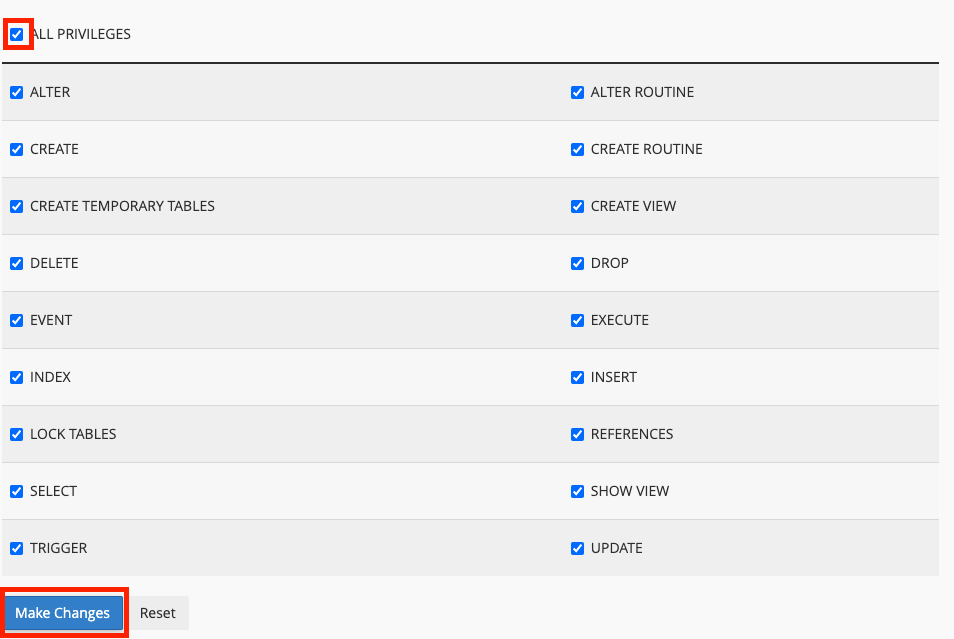
- Acordați drepturile. Pe pagina Manage User Privileges bifați ALL PRIVILEGES și apăsați Make Changes.
Varianta 2: Database Wizard
Tot în secțiunea Databases, Database Wizard vă duce prin aceleași patru acțiuni, câte un ecran pentru fiecare: numele bazei, utilizatorul și parola, drepturile, final. Este comod pentru prima bază de date; rezultatul este același.
Datele dvs. de acces
cPanel pune în fața fiecărui nume de bază și de utilizator numele dvs. de utilizator cPanel și o liniuță jos. Dacă utilizatorul cPanel este cpuser:
| Ce | Exemplu |
|---|---|
| Host | localhost |
| Numele bazei | cpuser_shop |
| Utilizator | cpuser_shopadmin |
| Parolă | Cea setată la pasul 4 |
cPanel nu mai afișează parola ulterior, așa că păstrați-o într-un manager de parole. Mai multe despre aceste valori și locul unde le ține fiecare CMS găsiți în datele de conectare MySQL.
Greșeli frecvente
- Pașii 5 și 6 omiși. Utilizatorul există, dar nu are drepturi asupra bazei, iar site-ul afișează „Access denied”. Adăugați utilizatorul la bază și bifați ALL PRIVILEGES.
- Prefixul uitat. În configurarea site-ului scrieți
cpuser_shop, nu doarshop. - O parolă care strică fișierul de configurare. Ghilimelele și bara inversă pot încheia înainte de vreme un rând de cod PHP. Dacă scrieți parola de mână într-un fișier, alegeți una fără
',"și\. - Parola uitată. În Manage My Databases, la Current Users, apăsați Change Password lângă utilizator, setați una nouă și actualizați-o în configurarea site-ului.
Întrebări frecvente
Câte baze de date pot crea?
Depinde de pachetul de găzduire. cPanel arată câte folosiți și limita pachetului în panoul Statistics de pe pagina principală.
Poate un utilizator să lucreze cu mai multe baze?
Da, dar un utilizator separat pentru fiecare site este mai sigur: dacă un site este compromis, datele celorlalte rămân inaccesibile.
Cum văd sau modific datele?
Cu phpMyAdmin, din aceeași secțiune Databases. Vedeți phpMyAdmin în cPanel: exportul și importul unei baze de date.
