
Adăugarea unui domeniu în cPanel: addon, subdomeniu sau alias
TipărirePe scurt: în cPanel deschideți Domains, apoi din nou Domains, apăsați Create A New Domain, scrieți numele domeniului, debifați Share document root dacă este un site separat și apăsați Submit. Site-ul începe să se deschidă imediat ce domeniul indică găzduirea dvs. TopHost.
Un pachet de găzduire TopHost nu înseamnă un singur site. Contul cPanel pornește de la domeniul ales la comandă, dar pe lângă el puteți adăuga oricâte alte domenii, fiecare cu site-ul și adresele sale de e-mail. Pachetele de găzduire partajată nu limitează numărul de domenii; contează doar ca resursele pachetului să ajungă pentru toate site-urile.
Patru feluri de domenii în cPanel
| Tip | Exemplu | Ce este |
|---|---|---|
| Domeniul principal | firma.md | Domeniul indicat la comanda pachetului. Site-ul lui stă de obicei în folderul public_html. |
| Domeniu suplimentar (addon) | alt-proiect.com | Un site complet separat, cu folderul lui, în același cont. |
| Subdomeniu | shop.firma.md | O parte a unui domeniu existent, bună pentru un magazin, un blog sau o copie de test. |
| Alias | firma.com | Un alt nume pentru același conținut: arată exact site-ul de pe firma.md. |
Toate trei tipurile suplimentare se creează din același formular din cPanel; diferența o face numele scris și bifa Share document root.
De ce aveți nevoie mai întâi
- Un domeniu înregistrat, la TopHost sau la orice alt registrar.
- O decizie pentru DNS-ul lui: fie îi setați nameserverele
ns4.tophost.mdșins5.tophost.md(cea mai simplă variantă), fie îndreptați înregistrarea A către adresa IP a găzduirii, afișată în cPanel la General Information.
Adăugarea domeniului, pas cu pas
- Intrați în cPanel și găsiți secțiunea Domains.

- Apăsați Domains, apoi Create A New Domain.
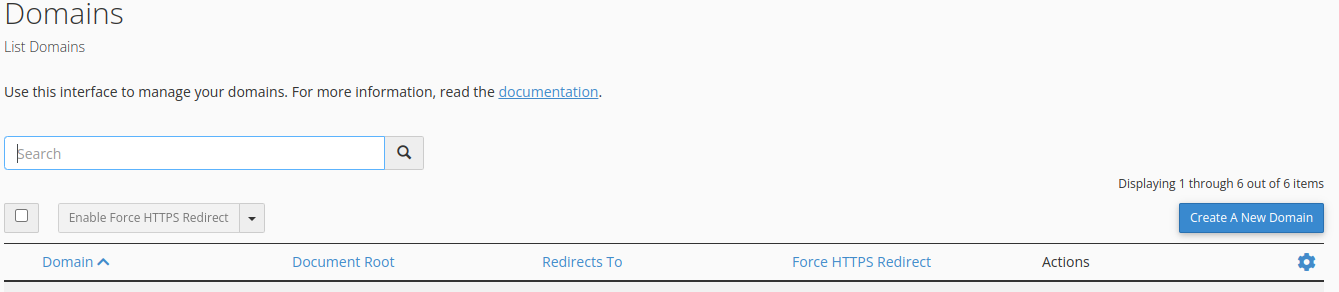
- În câmpul Domain scrieți numele fără
wwwși fărăhttp://, de exempluexample.com. - Alegeți folderul:
- pentru un site independent (domeniu suplimentar), scoateți bifa de la Share document root; cPanel completează un folder cu numele domeniului, pe care îl puteți păstra sau schimba;
- pentru un al doilea nume al aceluiași site (alias), lăsați bifa pusă, iar noul domeniu va deschide conținutul domeniului principal.

- Apăsați Submit. Domeniul apare în listă în câteva secunde.
Pentru un subdomeniu folosiți același formular: scrieți în câmpul Domain un nume precum blog.example.md.
Ce urmează
- Îndreptați domeniul spre TopHost, dacă nu ați făcut-o deja: schimbarea nameserverelor pentru domenii .md și internaționale.
- Așteptați certificatul SSL. AutoSSL îl emite automat și gratuit după ce domeniul indică serverul; vedeți SSL gratuit prin AutoSSL.
- Puneți site-ul în folderul lui: încărcați fișierele (Încărcarea site-ului prin cPanel) sau instalați WordPress (Cum se instalează WordPress pe cPanel).
- Creați cutii poștale pentru noul domeniu, dacă aveți nevoie: în Email Accounts alegeți domeniul din listă (conturi de e-mail în cPanel).
Ce au în comun site-urile din același cont
- Resursele. Spațiul, procesorul și memoria pachetului sunt împărțite între toate site-urile. Dacă unul este foarte încărcat, celelalte se pot încetini.
- Backupul. Copiile zilnice JetBackup cuprind tot contul, deci și toate domeniile.
- Accesul. Cine are parola cPanel are acces la toate site-urile. Pentru colaboratori creați conturi FTP limitate la folderul unui singur site.
Separat pentru fiecare domeniu rămân folderul de fișiere, adresele de e-mail și certificatul SSL gratuit.
Schimbarea domeniului principal
Domeniul principal nu se schimbă și nu se șterge din cPanel. Deschideți un tichet în care scrieți domeniul actual și domeniul nou. Echipa verifică cererea și vă anunță dinainte dacă trebuie făcut ceva în plus, de exemplu pentru adresele de e-mail existente.
Ștergerea unui domeniu de care nu mai aveți nevoie
În Domains, apăsați Manage lângă domeniu și alegeți Remove Domain. Înainte de asta descărcați o copie a folderului și a cutiilor poștale de pe acel domeniu, ca să nu pierdeți nimic din greșeală.
Greșeli frecvente
- Ambele domenii arată același site. A rămas bifată opțiunea Share document root, deși se dorea un site separat. Ștergeți domeniul și adăugați-l din nou cu bifa scoasă.
- Fișierele site-ului nou au ajuns în
public_html. Acel folder aparține domeniului principal, iar fișierele noi pot suprascrie site-ul lui. Mutați-le în folderul noului domeniu și verificați mereu în ce folder lucrați. - Domeniul este adăugat, dar browserul arată alt site sau o eroare. Nameserverele nu au fost schimbate, DNS-ul nu duce încă la TopHost sau schimbarea nu s-a propagat; de obicei durează câteva ore, cel mult 24-48.
- Avertismentul „Not secure” în primele ore. Certificatul se emite abia după ce DNS-ul indică serverul. Mai așteptați puțin înainte de a cere ajutor.
Dacă la adăugare cPanel afișează o eroare (de exemplu, că domeniul există deja în alt cont), deschideți un tichet cu numele domeniului și mesajul exact.
