
Filtrele de spam în cPanel: activarea și reglarea SpamAssassin
TipărirecPanel filtrează spamul primit cu Apache SpamAssassin. Deschideți Email, apoi Spam Filters, activați Process New Emails and Mark them as Spam și, dacă vreți ca spamul să nu mai stea în Inbox, și Move New Spam to a Separate Folder (Spam Box). Setările se aplică tuturor căsuțelor din contul de găzduire.
Cum decide SpamAssassin
Fiecare mesaj primit adună puncte pentru semne suspecte: expeditor aflat pe o listă de spam cunoscută, lipsa SPF sau DKIM, expresii tipice de spam, formatare ciudată. Când totalul atinge pragul, mesajul este marcat ca spam. Un prag mai mic prinde mai mult spam, dar și mai multe mesaje bune; unul mai mare lasă să treacă mai mult spam.
Pasul 1: deschideți Spam Filters
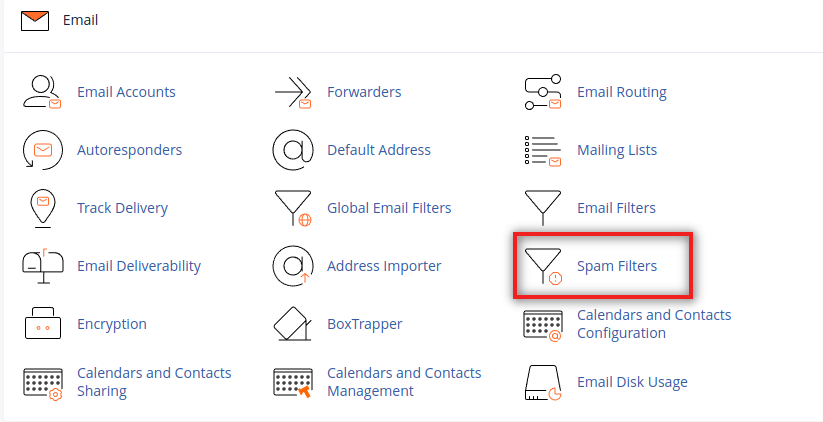
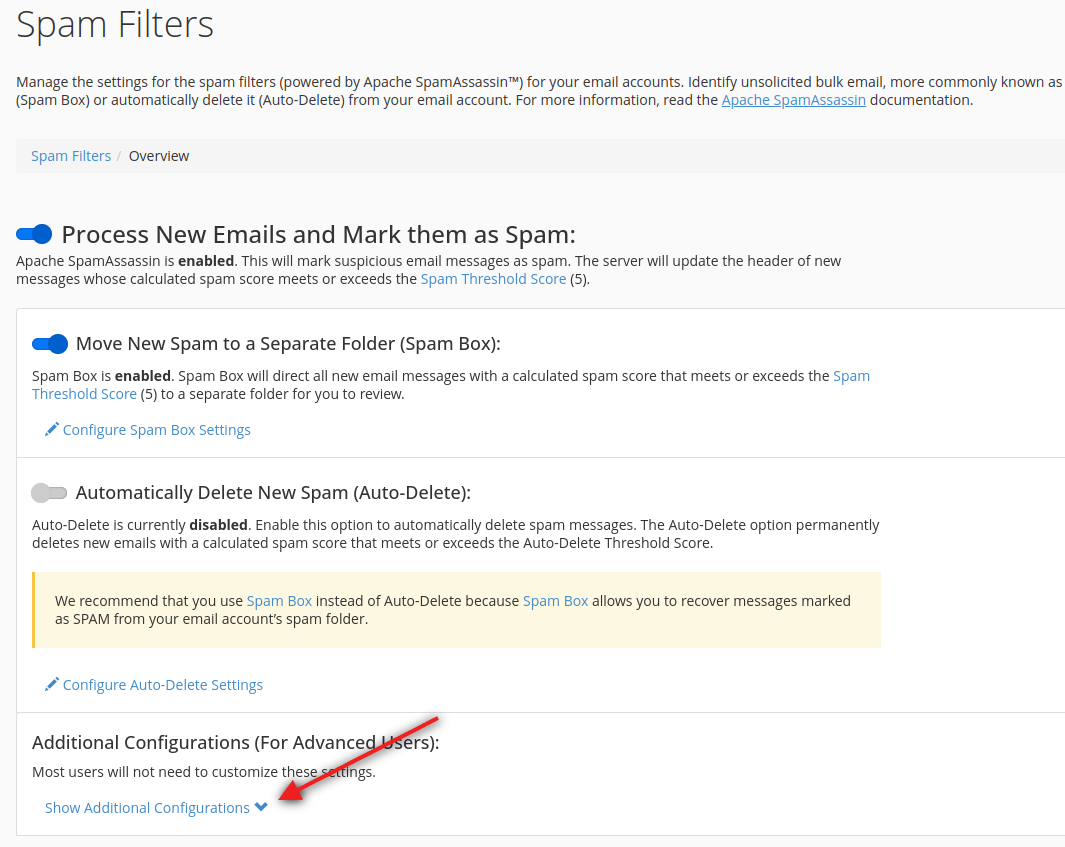
Intrați în cPanel și, în secțiunea Email, apăsați Spam Filters.
Pasul 2: porniți marcarea
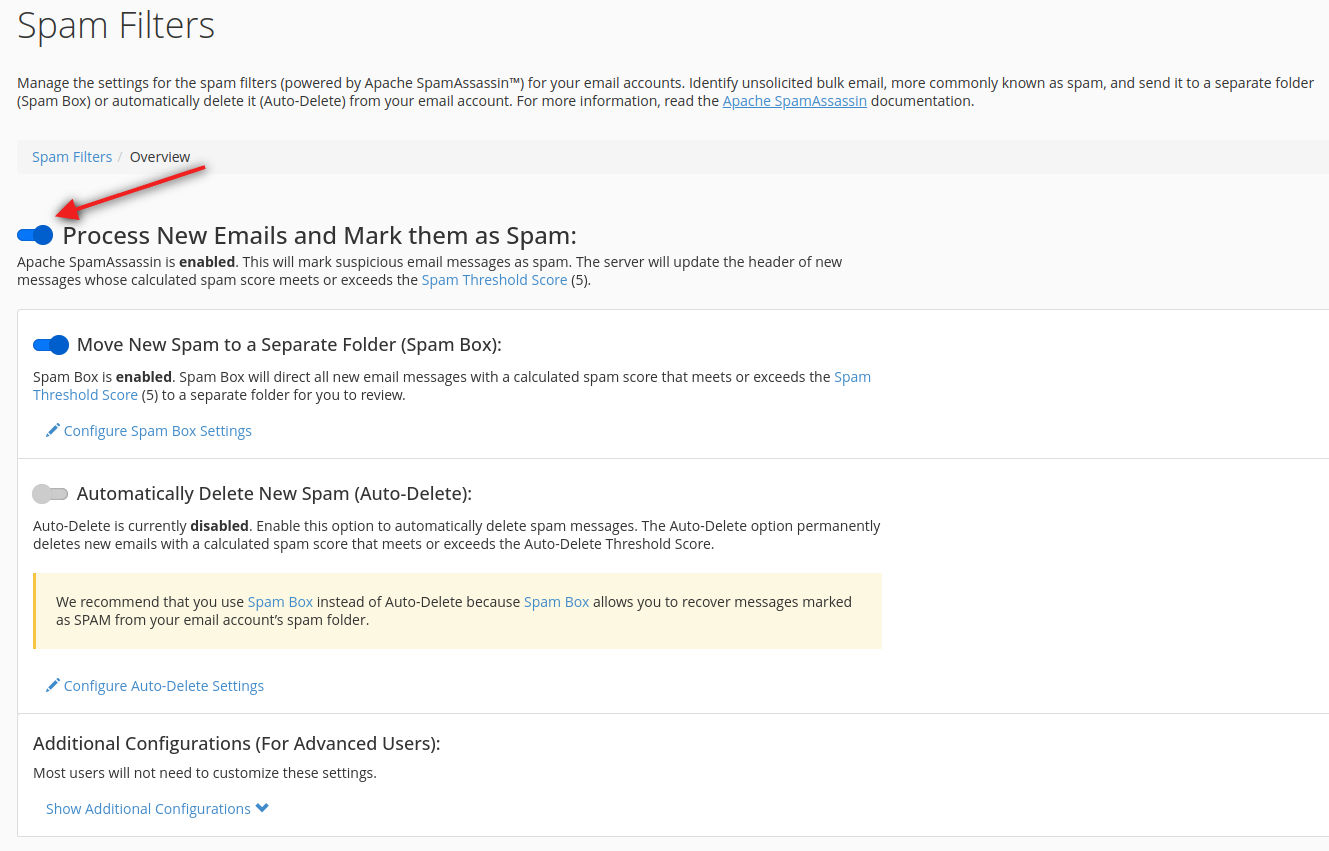
Activați Process New Emails and Mark them as Spam. Apare o confirmare verde. De acum mesajele peste prag primesc un semn de spam în antet și în subiect, pe care îl pot folosi programele de e-mail și filtrele.
Pasul 3: alegeți pragul
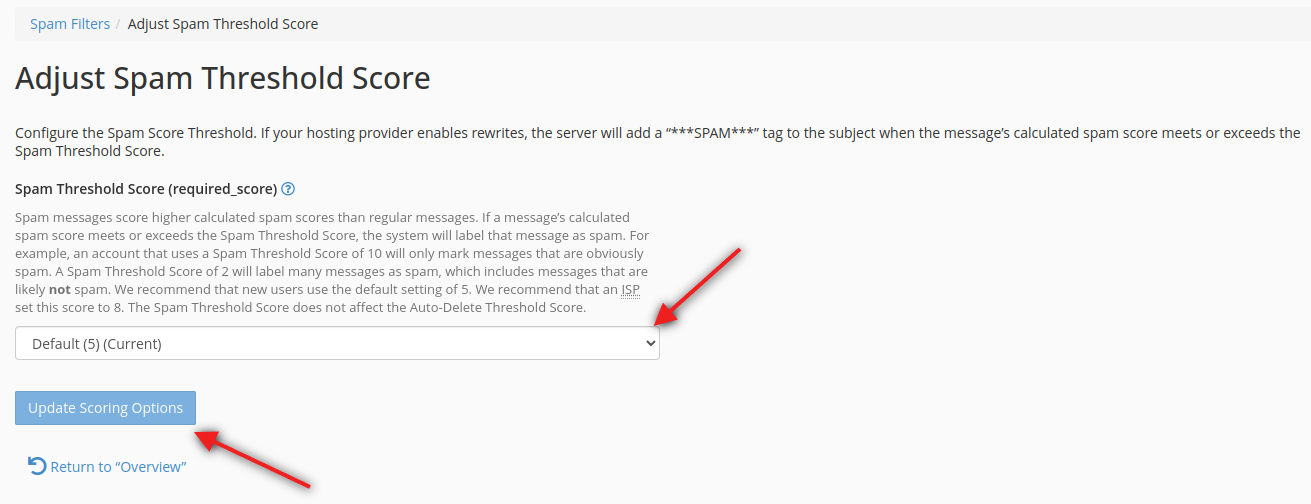
Sub aceeași opțiune deschideți setarea pragului. Scara merge de la 1 la 10:
- 5 este valoarea implicită și merge bine pentru majoritatea căsuțelor;
- 4 sau 3 dacă tot trece mult spam; coborâți câte o treaptă și urmăriți dacă nu sunt prinse mesaje bune;
- 1 sau 2 este prea strict pentru corespondența de afaceri: vor fi marcate facturi și răspunsuri de la clienți;
- de la 6 la 10 doar dacă sunt marcate multe mesaje legitime, de exemplu buletinele la care v-ați abonat.
Pasul 4: trimiteți spamul într-un dosar separat
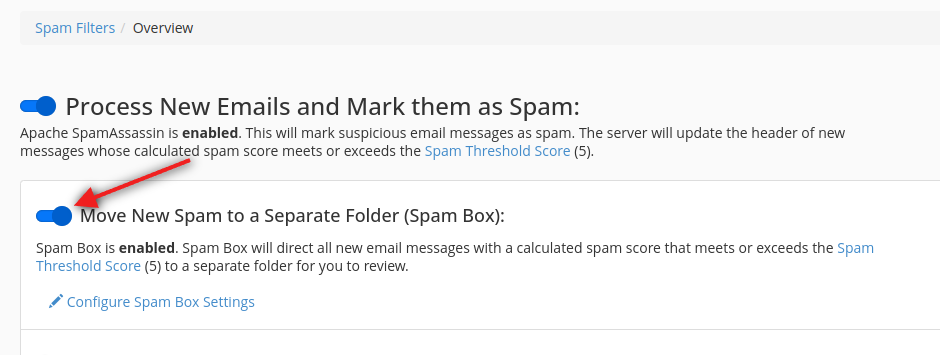
Activați Move New Spam to a Separate Folder (Spam Box). Mesajele marcate ajung atunci în dosarul spam al fiecărei căsuțe, nu în Inbox. Îl vedeți în webmail; în Outlook sau pe telefon poate fi nevoie să vă abonați la dosar ca să apară. Răsfoiți-l o dată sau de două ori pe săptămână și goliți-l regulat, fiindcă ocupă din cota căsuței.
Pasul 5: expeditori mereu acceptați sau mereu blocați
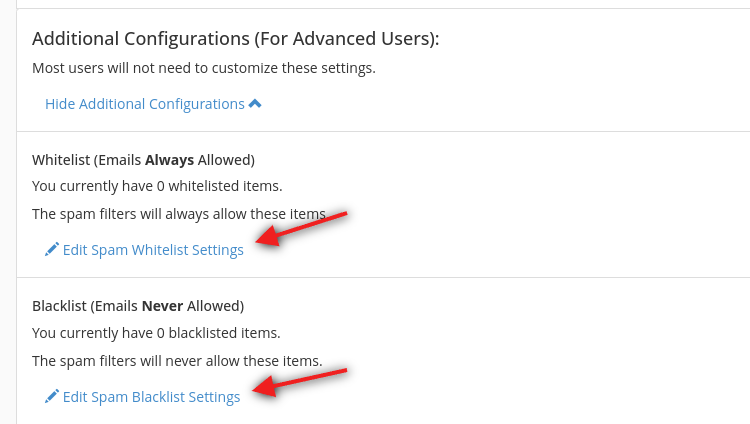
Apăsați Show Additional Configurations ca să vedeți listele:
- Whitelist (mesaje mereu acceptate): parteneri și servicii ale căror mesaje nu trebuie marcate niciodată;
- Blacklist (mesaje niciodată acceptate): expeditori de la care nu vreți să primiți nimic.
Deschideți lista, apăsați Add A New Item, introduceți câte o adresă pe rând și apăsați Update. Steluța acoperă un domeniu întreg: *@partener.md acceptă toate adresele acelui domeniu.
Ștergerea automată: lăsați-o oprită
Automatically Delete New Spam (Auto-Delete) șterge mesajele marcate înainte să le vadă cineva. O comandă sau o factură marcată din greșeală se pierde atunci definitiv. Dacă totuși o folosiți, puneți-i un prag mare (de exemplu 10) și păstrați Spam Box pentru tot ce este sub el.
Greșeli frecvente
- Un serviciu gratuit de e-mail pus întreg în Whitelist, de exemplu
*@gmail.com. Spammerii folosesc și ei aceste servicii, iar filtrul nu mai lucrează pentru o mare parte din poștă. - Dosarul spam nu este deschis niciodată. Uneori ajunge acolo și un mesaj real; verificați-l înainte să-l goliți.
- Redirecționarea poștei nefiltrate spre o adresă externă. Porniți întâi filtrele, cum se explică în redirecționarea e-mailului.
De ce a fost marcat un mesaj bun?
Deschideți sursa mesajului în webmail și căutați antetul X-Spam-Status. Acolo vedeți scorul și numele testelor care au adăugat puncte. Adesea domeniul expeditorului nu are SPF sau DKIM; atunci expeditorul trebuie să corecteze, iar până atunci puteți pune adresa în Whitelist.
Problema este invers?
Aceste filtre se ocupă de poșta primită. Dacă mesajele dvs. ajung în Spam la destinatari, citiți E-mailurile trimise ajung în Spam la destinatari și SPF și DMARC pas cu pas. Dacă ați primit o notificare că IP-ul este pe o listă neagră, vedeți Notificare de spam sau IP pe listă neagră.
