
Mutarea site-ului la TopHost: încărcare în cPanel sau migrare prin suport
TipărirePe scurt: un site existent ajunge pe găzduirea TopHost în două feluri. Fie echipa de suport îl copiază de la furnizorul actual, fie îl încărcați dvs. în cPanel: fișierele în folderul domeniului, baza de date într-o bază nouă, apoi legați site-ul de ea. În ambele cazuri site-ul vechi funcționează în continuare, iar vizitatorii ajung pe serverul TopHost abia după ce ați verificat copia și ați schimbat DNS-ul.
Ce variantă alegeți
| Varianta | Când se potrivește | Ce faceți dvs. |
|---|---|---|
| Migrare făcută de suport | Aveți acces la găzduirea actuală (cPanel, alt panou sau FTP) și preferați să nu lucrați cu fișiere și baze de date | Trimiteți datele de acces într-un tichet, verificați copia, schimbați DNS-ul |
| Încărcare proprie în cPanel | Aveți deja o arhivă a fișierelor și un export al bazei de date sau vreți să controlați fiecare pas | Urmați pașii din a doua parte a articolului |
Varianta 1. Mutarea făcută de echipa TopHost
Ce date ne trimiteți
| La furnizorul actual aveți | Ne trimiteți |
|---|---|
| cPanel | Datele de autentificare în cPanel. Este cazul cel mai comod: fișierele, bazele de date și, de regulă, conturile de e-mail se mută împreună |
| Alt panou de control | Accesul la panou, ca să putem face o arhivă completă a site-ului |
| Doar FTP | Datele FTP plus accesul la baza de date (de exemplu prin phpMyAdmin) |
Înainte de a începe
- Dezactivați temporar autentificarea în doi pași la furnizorul vechi. Cu ea activă nu ne putem conecta.
- Notați înregistrările DNS speciale pe care le folosiți: verificări Google, servicii de e-mail externe, subdomenii care duc în altă parte.
- Verificați data de expirare a găzduirii vechi și a domeniului, ca să nu expire chiar în timpul mutării.
Pașii
- Comandați un pachet de găzduire pe tophost.md și achitați factura.
- După activare, deschideți un tichet în care cereți mutarea și indicați domeniul.
- Trimiteți în același tichet datele de acces de la găzduirea actuală. Nu le trimiteți prin chat-uri sau rețele sociale.
- Când vă confirmăm că mutarea s-a încheiat, verificați site-ul pe serverul nou și abia apoi îndreptați domeniul spre TopHost, cum se arată mai jos, la secțiunea despre testare și DNS.
Durata depinde de mărimea site-ului și a căsuțelor de e-mail. Un site mic se mută repede, unul cu mulți gigabaiți de fișiere sau de e-mail are nevoie de mai mult timp. Condițiile actuale ale serviciului de migrare le găsiți pe tophost.md sau le aflați de la echipa de suport, înainte de comandă.
Varianta 2. Încărcați singur site-ul în cPanel
Ce pregătiți
- o arhivă cu fișierele site-ului, de preferință
.zip; - un export al bazei de date, fișier
.sqlsau varianta lui comprimată (.sql.gz,.sql.zip), dacă site-ul folosește o bază; - numele fișierului de configurare al CMS-ului:
wp-config.phppentru WordPress,configuration.phppentru Joomla,config.phpșiadmin/config.phppentru OpenCart.
Cât timp lucrați, evitați modificările pe site-ul vechi (comenzi noi, articole noi): ce se adaugă acolo după export nu ajunge pe serverul nou.
Pasul 1. Deschideți folderul domeniului
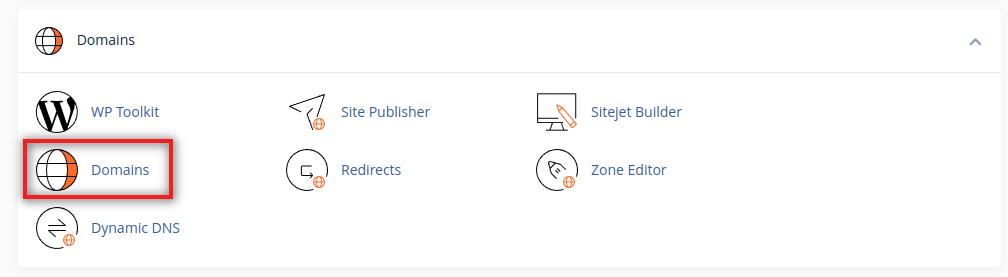
- În cPanel deschideți secțiunea Domains și apăsați Domains. Tabelul arată fiecare domeniu din cont cu Document Root, adică folderul din care este servit.
- Apăsați linkul folderului de lângă domeniul dvs. File Manager se deschide direct în acel folder:
public_htmlpentru domeniul principal, un folder separat pentru un domeniu addon.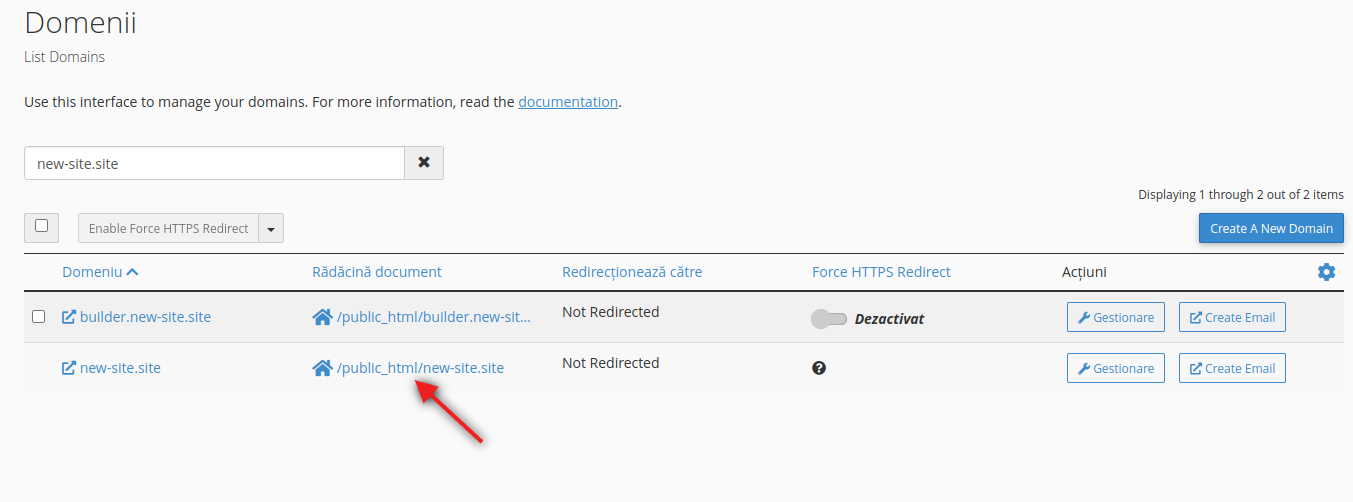
Ce folder aparține fiecărui domeniu aflați din articolul unde încărcați conținutul site-ului.
Pasul 2. Încărcați și dezarhivați fișierele
- În File Manager, în folderul domeniului, apăsați Upload pe bara de sus.
- Apăsați Select File, alegeți arhiva de pe calculator și așteptați ca bara de progres să ajungă la 100%.
- Apăsați linkul Go Back to, urmat de calea folderului, ca să reveniți în File Manager.
- Selectați arhiva, apăsați Extract în colțul din dreapta sus și confirmați.
- Verificați unde au ajuns fișierele. Dacă arhiva conținea un folder, site-ul stă acum cu un nivel prea jos (de exemplu
public_html/site/). Intrați în acel folder, selectați tot, folosiți Move ca să îl mutați înpublic_html, apoi ștergeți folderul gol și arhiva.
Fișiere precum .htaccess rămân ascunse până apăsați Settings și bifați Show Hidden Files (dotfiles). Verificați că au fost încărcate: fără .htaccess, paginile interioare ale majorității CMS-urilor răspund cu eroarea 404. Dacă o arhivă mare nu reușește să se încarce din browser, încărcați fișierele cu FileZilla.
Pasul 3. Creați baza de date și utilizatorul ei
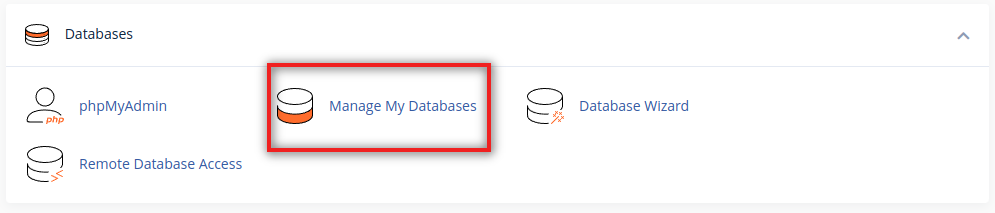
- Reveniți la pagina principală cPanel și, în secțiunea Databases, deschideți MySQL Databases. MySQL Database Wizard din aceeași secțiune face același lucru sub forma unui ghid pas cu pas.
- La Create New Database scrieți un nume și apăsați Create Database. cPanel adaugă în față numele contului, așa că
magazindevine, de exemplu,user_magazin. Notați numele complet. - La MySQL Users, în Add New User, alegeți un nume de utilizator și o parolă puternică. Butonul Password Generator generează una; copiați-o înainte să continuați. Apăsați Create User.
- La Add User To Database alegeți utilizatorul nou și baza nouă, apoi apăsați Add.
- Pe pagina drepturilor bifați ALL PRIVILEGES și apăsați Make Changes.
Aceiași pași, mai detaliat: crearea unei baze de date MySQL și datele ei de acces.
Pasul 4. Importați baza de date
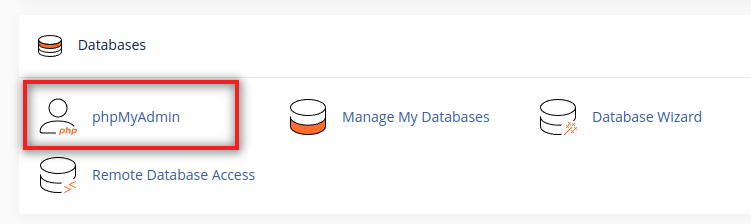
- În secțiunea Databases deschideți phpMyAdmin. Se deschide într-o filă nouă.
- Apăsați pe baza dvs. în lista din stânga, apoi deschideți fila Import.
- Apăsați Choose File, alegeți fișierul exportat, derulați în jos și apăsați Import (Go în versiunile mai vechi). Așteptați mesajul verde de reușită.
Dacă phpMyAdmin spune că fișierul este prea mare sau importul se oprește la jumătate, comprimați fișierul și încercați din nou sau deschideți un tichet ca să vă sfătuim. Importul prin SSH și erorile de import (CREATE DATABASE, colaționare, DEFINER, caractere stricate) sunt explicate în articolul exportul, importul și mutarea unei baze de date MySQL.
Pasul 5. Legați site-ul de baza nouă
Deschideți fișierul de configurare în File Manager cu Edit și scrieți datele noi: numele complet al bazei, numele complet al utilizatorului, parola și serverul localhost. În WordPress rândurile arată așa:
define( 'DB_NAME', 'user_magazin' );
define( 'DB_USER', 'user_magazinuser' );
define( 'DB_PASSWORD', 'parola creată de dvs.' );
define( 'DB_HOST', 'localhost' );
Dacă în același timp site-ul trece pe alt domeniu, schimbați și adresa site-ului în setările lui (în WordPress, valorile siteurl și home). Unde țin aceste date alte platforme: datele de acces MySQL.
Testarea și îndreptarea domeniului spre TopHost
Acești pași sunt aceiași, indiferent cine a mutat site-ul.
- Verificați copia înainte de DNS. Deschideți site-ul pe serverul nostru prin fișierul hosts de pe calculator. Treceți prin pagina principală, câteva pagini interioare, autentificarea în administrare și formulare.
- Schimbați serverele de nume în
ns4.tophost.mdșins5.tophost.md. Pașii pentru domeniile .MD și cele internaționale sunt în articolul schimbarea nameserverelor. Dacă ați folosit înregistrări DNS speciale, refaceți-le în zona DNS de la TopHost. - Dacă DNS-ul rămâne la alt serviciu, de exemplu Cloudflare, nu schimbați serverele de nume, ci înregistrarea A a domeniului, cu adresa IP a serverului TopHost. Cu o zi înainte micșorați valoarea TTL a înregistrării, ca schimbarea să se aplice mai repede.
- Certificatul SSL gratuit se emite automat după ce domeniul indică spre noi, așa cum explică articolul despre AutoSSL.
Bine de știut
Site-ul se oprește în timpul mutării?
Nu. Vizitatorii văd site-ul de pe serverul vechi până când schimbați DNS-ul. Doar modificările făcute pe site-ul vechi după începerea copierii nu ajung pe serverul nou.
Trebuie să mut și domeniul?
Nu este obligatoriu. Domeniul poate rămâne la registrarul actual, iar dvs. schimbați doar serverele de nume. Dacă vreți să îl aduceți la TopHost, transferul se face separat: Transferul domeniului.
Se mută și e-mailurile?
Când la furnizorul vechi există cPanel, conturile de e-mail se mută de obicei împreună cu site-ul. Fără cPanel, mesajele se pot muta doar manual, ceea ce e mai complicat; vă spunem dinainte ce se poate face în cazul dvs.
Greșeli frecvente
- O listă de fișiere sau o pagină provizorie în locul site-ului: fișierele sunt într-un subfolder sau în folderul altui domeniu, ori a rămas un
index.htmlvechi. - „Error establishing a database connection”: în fișierul de configurare este numele scurt în loc de cel complet, cu prefix, parola este greșită sau utilizatorul nu a fost adăugat la bază.
- Pagină albă sau eroarea 500: de multe ori site-ul are nevoie de altă versiune PHP; o schimbați ca în articolul Selectarea versiunii PHP.
- „Permission denied” sau fișiere care nu se pot modifica: vedeți articolul despre drepturile fișierelor; folderele au de regulă 755, iar fișierele 644.
- Site-ul nu se poate copia de suport: autentificarea în doi pași a rămas activă la furnizorul vechi sau datele trimise nu mai sunt valabile.
După mutare: schimbați parolele pe care le-ați trimis (cPanel, FTP, baza de date) la furnizorul vechi și nu anulați găzduirea veche până nu ați verificat totul.
