
Instalare WordPress în cPanel: cu WP Toolkit sau cu Softaculous
TipărireModul de instalare depinde de plan. Pe WordPress Hosting și Business Hosting WordPress este instalat automat la crearea contului și îl administrați din WP Toolkit, unde puteți adăuga și alte site-uri WordPress. Pe planurile Web Hosting SSD îl instalați dvs. cu Softaculous Apps Installer. În ambele cazuri durează câteva minute, iar baza de date se creează singură.
Nu știți ce plan aveți? Uitați-vă la numele serviciului în zona de client, la Servicii.
WordPress Hosting și Business Hosting: WP Toolkit
Deschideți site-ul deja instalat
- Intrați în cPanel (din zona de client: Servicii, serviciul de găzduire, apoi butonul de autentificare în cPanel).
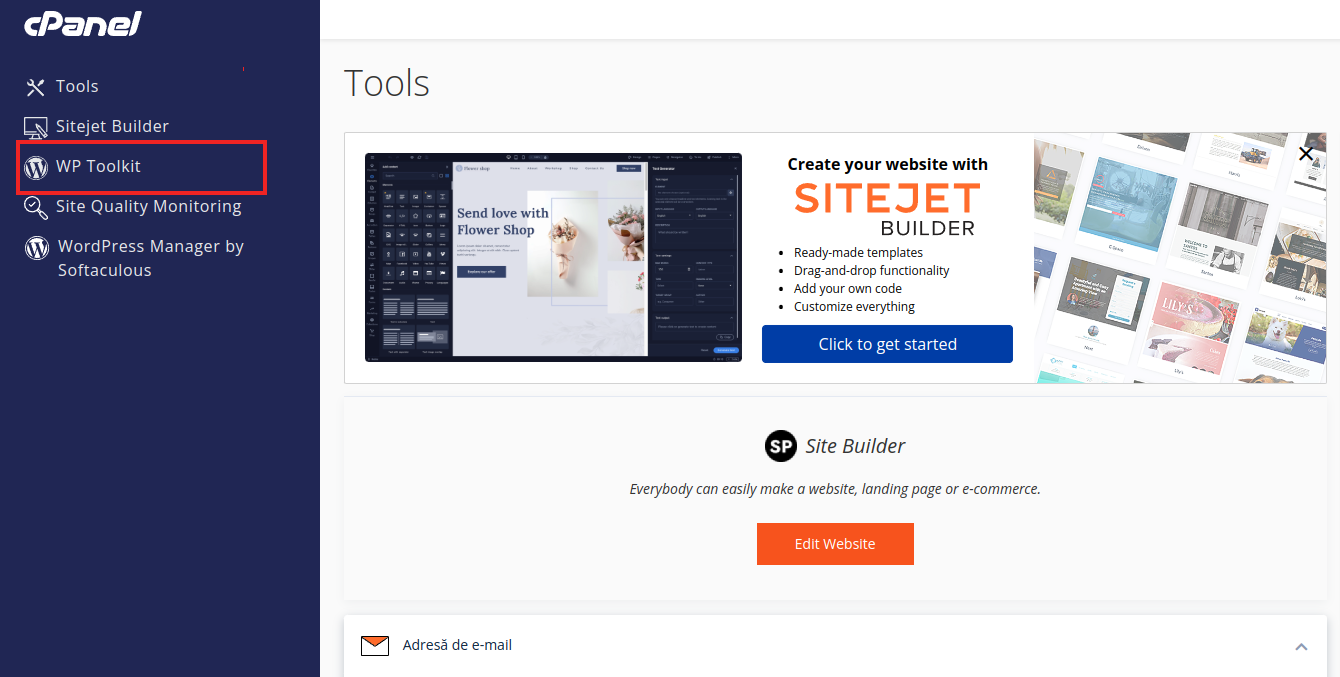
- Apăsați WP Toolkit în meniul din stânga al cPanel sau căutați-l în câmpul de căutare.
- Site-ul dvs. apare ca un card în listă. Apăsați Log In pe card și intrați în panoul WordPress fără să tastați parola. Tot de pe card schimbați parola administratorului, porniți actualizările automate și vedeți starea de securitate.
Adăugați încă un site WordPress
- Verificați că noul domeniu sau subdomeniu este deja în cont (vedeți Cum se adaugă un domeniu la cPanel).
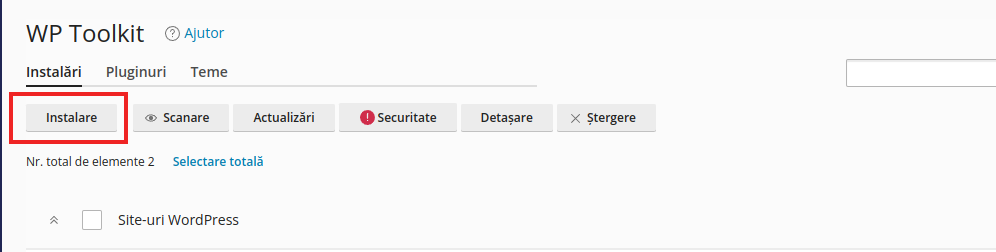
- În WP Toolkit apăsați Install.
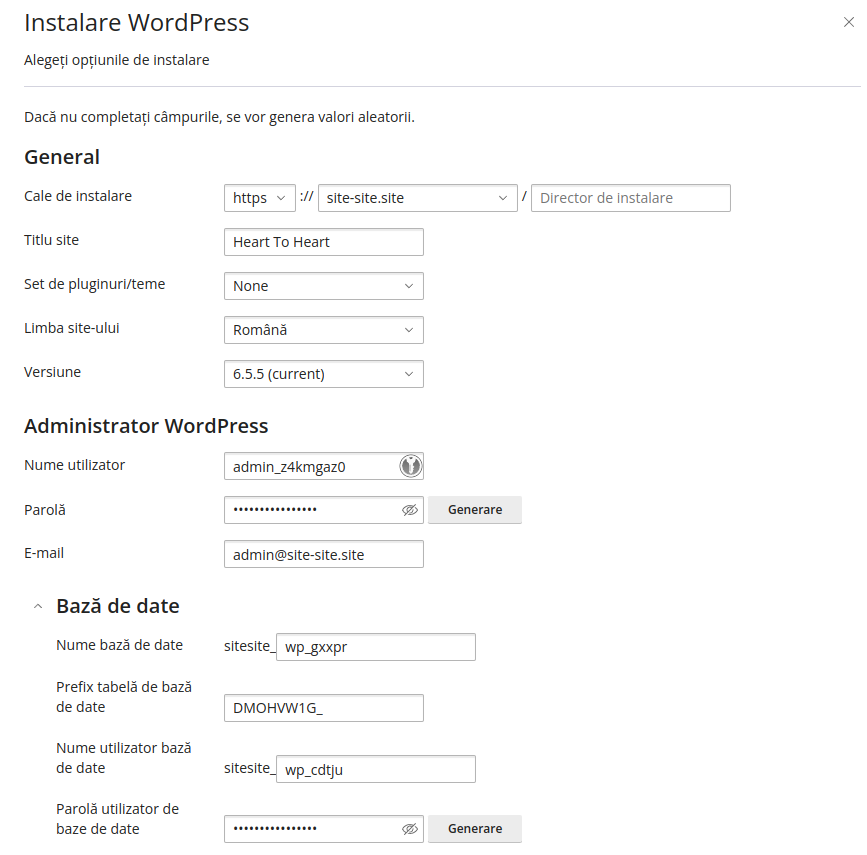
- În formular alegeți domeniul și, doar dacă vreți site-ul într-un folder, numele directorului. Apoi completați titlul site-ului, limba, numele de utilizator, parola și e-mailul administratorului. Versiunea WordPress, numele bazei de date și setările de actualizare pot rămâne cele propuse.
- Apăsați Install. După un minut, noul site apare în lista WP Toolkit.
Celelalte funcții WP Toolkit (clonare, copie de test, administrarea pluginurilor, întărirea securității) sunt descrise în Ghid complet pentru WP Toolkit în cPanel.
Web Hosting SSD: Softaculous Apps Installer
- În cPanel găsiți secțiunea Software și deschideți Softaculous Apps Installer.
- Apăsați WordPress (de obicei este primul pe pagina principală Softaculous, altfel în categoria Blogs), apoi Install Now.
- Completați formularul:
- Choose Protocol:
https://, după ce certificatul gratuit a fost emis (vedeți Emiterea automată a SSL). - Choose Domain: domeniul site-ului.
- In Directory: lăsați-l gol, ca site-ul să se deschidă direct pe domeniu. Softaculous propune adesea un folder, de exemplu
wp; ștergeți-l, dacă nu vreți adresaexample.md/wp. - Site Name, Site Description: le puteți schimba ulterior din WordPress.
- Admin Username, Admin Password, Admin Email: un utilizator diferit de „admin”, o parolă lungă și unică și o adresă pe care o citiți.
- Select Language: limba panoului și a site-ului.
- Choose Protocol:
- Apăsați Install și așteptați ecranul final cu linkul site-ului și linkul de administrare.
Panoul WordPress se află la https://example.md/wp-admin (în locul example.md puneți domeniul dvs.).
Dacă aveți și WP Toolkit în cPanel, puteți administra acolo și un WordPress instalat cu Softaculous sau încărcat manual: deschideți WP Toolkit și apăsați Scan. Site-urile găsite se adaugă în listă.
Imediat după instalare
- Legături permanente. În WordPress deschideți Setări, apoi Legături permanente, alegeți „Denumire articol” și salvați. Paginile primesc adrese ușor de citit, iar fișierul
.htaccessse scrie corect. - Cache. Pe WordPress Hosting și Business Hosting serverul folosește LiteSpeed, deci pluginul potrivit este LiteSpeed Cache: vedeți LiteSpeed Cache pentru WordPress: activare și setări sigure.
- Actualizări. Actualizați WordPress, pluginurile și temele din WP Toolkit în cPanel, cu o copie de siguranță înainte; panoul WordPress este varianta alternativă. Ordinea sigură este în Actualizări WordPress fără surprize.
- Securitate. Ștergeți pluginurile și temele pe care nu le folosiți și urmați Protecția și analiza securității site-urilor WordPress.
- Un magazin? Adăugați WooCommerce după Magazin online cu WooCommerce: instalare și primele setări.
Probleme frecvente
- Domeniul arată încă o pagină veche. Un fișier
index.htmlrămas în folderul site-ului se deschide înaintea fișieruluiindex.phpal WordPress. Redenumiți-l sau ștergeți-l din File Manager. Verificați și dacă WordPress nu a ajuns într-un subfolder. - Domeniul nu se deschide. Poate că nu indică încă spre TopHost; schimbările DNS apar de obicei în câteva ore, cel mult în 24-48 de ore. Între timp folosiți Cum să accesezi site-ul în timp ce acesta este delegat.
- Autentificarea se repetă la nesfârșit, apare o eroare critică sau 404 pe paginile interne. Vedeți Probleme frecvente în WordPress și cum le rezolvați.
Dacă instalarea eșuează, deschideți un tichet cu domeniul și mesajul afișat.
