
Cum schimbați versiunea PHP a site-ului în cPanel
TipărirePe găzduirea cPanel de la TopHost alegeți singur versiunea PHP, de la 5.6 până la 8.5, fără tichet. Schimbarea se aplică în câteva clipe. În cPanel există două instrumente pentru aceasta, ambele în secțiunea Software: Select PHP Version și MultiPHP Manager. Pentru majoritatea site-urilor primul este alegerea potrivită, deoarece permite și gestionarea extensiilor și a limitelor PHP.
Înainte de schimbare
- Verificați compatibilitatea. Aflați ce versiuni PHP suportă CMS-ul, tema și pluginurile sau modulele dvs. Un script vechi poate să nu mai funcționeze pe un PHP nou, iar un CMS recent poate refuza o versiune veche.
- Preferați o versiune suportată. PHP 8.1 și versiunile mai vechi nu mai primesc corecturi de securitate de la proiectul PHP. Păstrați-le doar pentru scripturi vechi care încă nu pot fi actualizate. Situația la zi este pe php.net.
- Notați versiunea actuală, ca să puteți reveni într-un minut dacă ceva nu merge.
Varianta 1: Select PHP Version (recomandată)
- În cPanel deschideți Software, apoi Select PHP Version.
- Sus, lângă Current PHP version, apăsați pe versiune și alegeți alta din listă. În funcție de interfață, schimbarea se salvează imediat sau după ce apăsați Set as current.
- Deschideți site-ul și verificați că funcționează.
Fila Extensions de pe aceeași pagină arată extensiile PHP pentru versiunea aleasă (vedeți activarea extensiilor PHP), iar fila Options conține limite precum memory_limit (vedeți ajustarea limitelor PHP). Unele versiuni ale paginii au și fila My domains, unde se poate seta câte o versiune pentru fiecare domeniu.
Dacă versiunea curentă apare ca native, contul folosește PHP-ul propriu al serverului, iar extensiile și opțiunile de pe această pagină nu pot fi modificate. Alegeți în locul ei o versiune cu număr.
Varianta 2: MultiPHP Manager (un domeniu pe altă versiune)
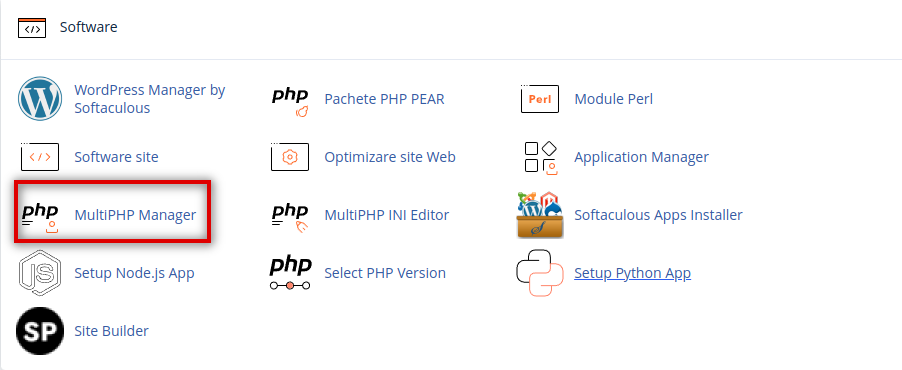
- În cPanel deschideți Software, apoi MultiPHP Manager.
- În tabel bifați domeniul sau domeniile pe care vreți să le schimbați.
- În lista PHP Version din dreapta alegeți versiunea și apăsați Apply.
Două lucruri de știut despre acest instrument:
- Un domeniu setat aici pe o versiune anume nu mai urmează Select PHP Version. Extensiile și setările lui sunt cele ale serverului și nu le puteți schimba singur. Ca domeniul să revină sub Select PHP Version, alegeți pentru el inherit.
- cPanel poate avertiza că schimbarea afectează și alte domenii, de exemplu un subdomeniu al cărui folder se află în folderul domeniului. Citiți avertismentul înainte de a aplica.
Cum verificați ce versiune folosește de fapt site-ul
- WordPress: Instrumente (Tools), Sănătatea site-ului (Site Health), fila Informații, secțiunea Server.
- Orice site: un fișier temporar cu
phpinfo(), descris la finalul articolului ajustarea limitelor PHP din cPanel. Ștergeți fișierul după verificare.
Site-ul s-a stricat după schimbare
- Reveniți la versiunea anterioară. Site-ul ar trebui să funcționeze din nou imediat.
- Căutați cauza în fișierul
error_logdin folderul site-ului. Pentru WordPress vedeți cum găsiți în error_log pluginul vinovat. - Cauze tipice: pluginuri sau teme vechi (actualizați-le întâi din cPanel cu WP Toolkit, vedeți ghidul WP Toolkit, apoi încercați din nou versiunea nouă de PHP) sau o extensie lipsă, semnalată prin „Call to undefined function” ori „Class ... not found” (o activați cum se arată în activarea extensiilor PHP).
Dacă site-ul are nevoie de o versiune sau de o setare pe care nu o puteți alege, deschideți un tichet cu domeniul și cerința.
Întrebări frecvente
Pot avea site-uri cu versiuni PHP diferite în același cont?
Da. Folosiți fila My domains din Select PHP Version, dacă panoul dvs. o are, sau MultiPHP Manager, ținând cont de limitele descrise mai sus.
Versiunea PHP influențează e-mailul sau baza de date?
Nu. Cutiile poștale și bazele MySQL funcționează la fel; schimbarea privește doar codul PHP al site-ului.
