
Setări IMAP, POP3 și SMTP pentru programul de e-mail
TipărireCa să conectați o căsuță de e-mail TopHost la Outlook, Thunderbird, telefon sau orice alt program, aveți nevoie de numele serverului, de porturi, de adresa completă ca nume de utilizator și de parola căsuței. Valorile exacte pentru fiecare adresă le găsiți în cPanel, pe pagina Connect Devices, deci nu trebuie să le ghiciți.
Unde găsiți setările în cPanel
- Intrați în cPanel și deschideți Email, apoi Email Accounts.
- Găsiți adresa dorită și apăsați Connect Devices pe rândul ei.
- Coborâți la Mail Client Manual Settings și folosiți blocul Secure SSL/TLS Settings (Recommended). Nu folosiți blocul fără SSL: acolo parola circulă necriptată.
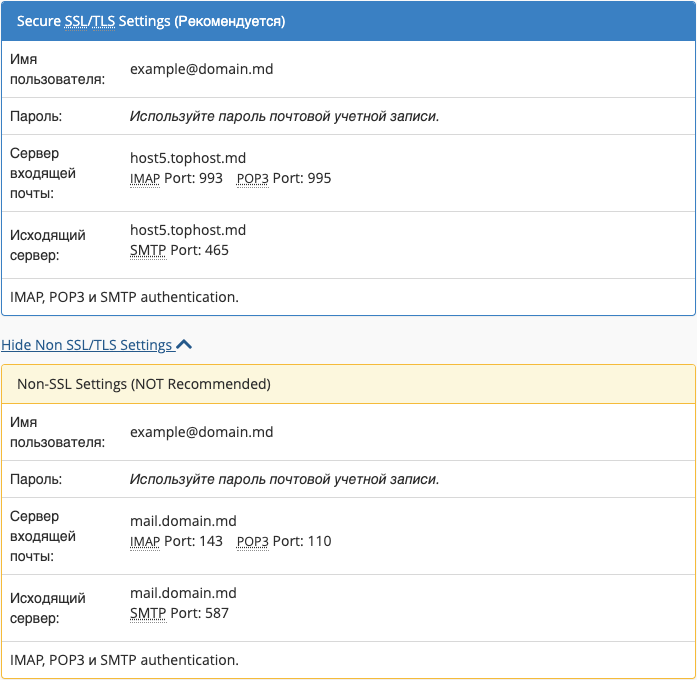
Ce valori introduceți
| Setare | Valoare |
|---|---|
| Nume de utilizator | adresa completă, de exemplu office@domeniul-dvs.md |
| Parolă | parola acestei căsuțe (nu parola de cPanel sau de la zona de client) |
| Server de intrare | numele afișat la Incoming Server, de obicei mail.domeniul-dvs.md |
| Port IMAP | 993, criptare SSL/TLS |
| Port POP3 | 995, criptare SSL/TLS |
| Server de ieșire (SMTP) | numele afișat la Outgoing Server, de regulă același ca la intrare |
| Port SMTP | 465, criptare SSL/TLS |
| Autentificare SMTP | obligatorie, cu același utilizator și aceeași parolă ca la primire |
Copiați numele serverului exact cum îl arată cPanel. Uneori blocul securizat afișează numele serverului de găzduire în loc de mail.domeniul-dvs.md; se întâmplă când certificatul nu acoperă încă subdomeniul de e-mail. Cu acest nume programul nu mai afișează avertismente despre certificat.
IMAP sau POP3?
- IMAP păstrează mesajele pe server și vă arată aceleași dosare pe toate dispozitivele. Alegeți-l dacă citiți poșta și pe telefon, și pe calculator, sau folosiți și webmailul.
- POP3 descarcă mesajele pe un singur dispozitiv. Dacă programul le șterge de pe server după descărcare, ele dispar de pe telefon și din webmail. POP3 se potrivește pentru un singur calculator cu arhivă locală; setați programul să lase o copie pe server câteva zile.
Configurarea automată
Pe aceeași pagină Connect Devices, secțiunea Mail Client Automatic Configuration Scripts oferă profiluri gata făcute pentru unele programe și sisteme (de exemplu Mail pe iPhone și Mac). Descărcați profilul pentru programul dvs. și deschideți-l pe dispozitiv. Thunderbird găsește de obicei singur setările după ce introduceți adresa și parola; verificați doar că a ales SSL/TLS cu porturile 993 și 465.
Ghiduri pas cu pas
- Mail pe iPhone și iPad
- Microsoft Outlook
- Pe Android, în aplicația Gmail alegeți Add another account (Adăugați alt cont), apoi Other (Altul), și introduceți valorile din tabel.
- Fără niciun program: deschideți căsuța în browser, prin webmail.
Greșeli frecvente
- Numele de utilizator fără domeniu. Scrieți
office@domeniul-dvs.md, nu doaroffice. - Autentificarea la serverul de ieșire este oprită. Fără ea serverul refuză trimiterea, iar programul afișează o eroare de autentificare sau de relay.
- Verificarea prea deasă a poștei noi. O căsuță acceptă cel mult 50 de conectări pe oră. Se adună telefonul, calculatorul și tableta, deci setați un interval de cel puțin 5 minute. Toate limitele sunt în articolul Limitele e-mailului pe găzduire.
- O parolă veche salvată pe un dispozitiv. Încercările greșite repetate pot face ca firewallul serverului să blocheze adresa IP, iar atunci rămâne fără e-mail tot biroul. Vedeți de ce blochează firewallul o adresă IP.
- DNS-ul este administrat în afara TopHost. Dacă folosiți alt serviciu DNS, de exemplu Cloudflare, înregistrarea
mailtrebuie să indice direct spre serverul de găzduire și să nu fie trecută prin proxy.
Tot nu funcționează?
Dacă webmailul merge, dar programul nu, problema e în setările programului; comparați-le încă o dată cu Connect Devices. Dacă nici în webmail nu apar mesaje noi, urmați pașii din Nu vă sosesc e-mailurile. Puteți și deschide un tichet: scrieți adresa, programul folosit și textul exact al erorii.
